
บทที่ 11 — Built-in tools
thClaws มาพร้อม built-in tools ประมาณสามสิบตัว ซึ่ง agent จะเลือกใช้
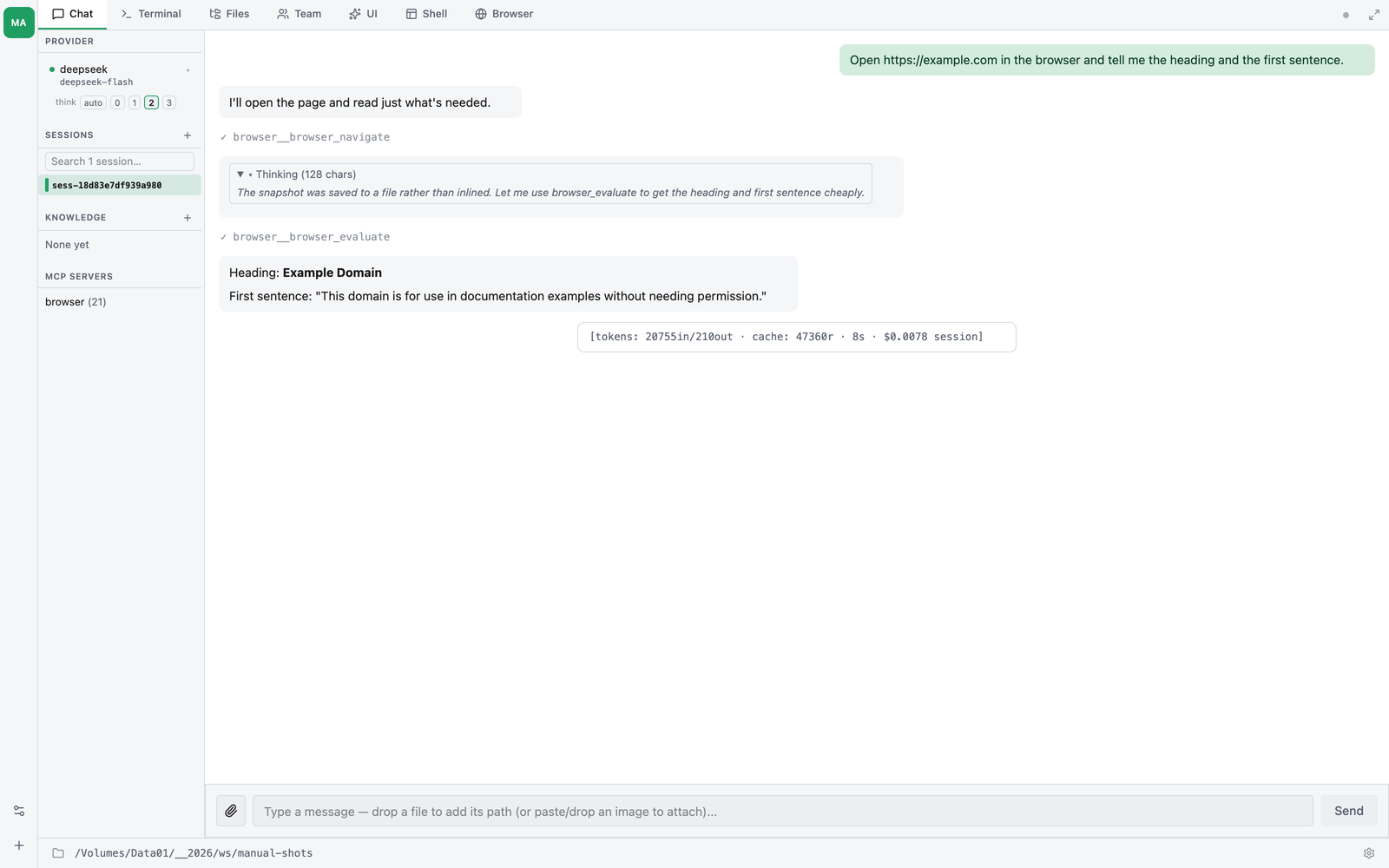
เองโดยอัตโนมัติ คุณจะเห็นการเรียกแต่ละครั้งในรูป [tool: Name: …]
ตามด้วย ✓ (สำเร็จ) หรือ ✗ (error) บทนี้คือเอกสารอ้างอิง
File tools
| Tool | การอนุมัติ | สรุป |
|---|---|---|
Ls |
auto | แสดงรายการไดเรกทอรีแบบไม่ recursive |
Read |
auto | อ่านไฟล์ (ทั้งไฟล์ หรือเฉพาะช่วงบรรทัด) |
Glob |
auto | จับคู่ pattern แบบ shell-glob โดยเคารพ .gitignore |
Grep |
auto | ค้นด้วย regex ข้ามไฟล์ โดยเคารพ .gitignore |
Write |
prompt | สร้างไฟล์ใหม่หรือเขียนทับไฟล์เดิม |
Edit |
prompt | แทนที่สตริงแบบตรงเป๊ะ (หากไม่ unique จะล้มเหลว) |
ทั้งหมดนี้ถูกจำกัดขอบเขตอยู่ภายใน sandbox (บทที่ 5)
สำหรับไฟล์ขนาดใหญ่ agent ถูกฝึกให้ใช้ Glob กับ Grep เพื่อจำกัด
ขอบเขตก่อน แล้วค่อยใช้ Read พร้อมระบุช่วงบรรทัด แทนที่จะดูดไฟล์
ทั้งก้อน อย่างไรก็ตาม tool ไม่ได้บังคับขีดจำกัดขนาดไว้ การ Read
ไฟล์ขนาดหลายกิกะไบต์จึงจะพยายามโหลดทั้งหมด หากต้องการขีดจำกัดที่
แน่นอน ให้รันในโหมด ask แล้วปฏิเสธการเรียก
Shell
| Tool | การอนุมัติ | สรุป |
|---|---|---|
Bash |
prompt | รันคำสั่ง shell ผ่าน /bin/sh -c |
ค่าดีฟอลต์:
- timeout 2 นาที (เขียนทับด้วย
timeout_msได้สูงสุด 10 นาที) - output ที่เกิน 50 KB จะถูกตัด โดยข้อความเต็มจะถูกบันทึกไว้ที่
/tmp/thclaws-tool-output/<id>.txt - pattern ที่อันตราย (
rm -rf,sudo,curl | sh,dd,mkfs,> /dev/sda) จะถูกทำเครื่องหมาย⚠ก่อนขออนุมัติ - สำหรับ server ที่รันยาว agent ถูกฝึกให้รันใน background (
... &) หรือห่อด้วยtimeout 10เพื่อไม่ให้ turn ค้าง - Python
venvจะ activate อัตโนมัติหากพบ./.venv/bin/activate(tool จะ source scriptactivateก่อนรันให้เอง)
Web
| Tool | การอนุมัติ | สรุป |
|---|---|---|
WebFetch |
prompt | HTTP GET (จำกัด body 100 KB ต่อ section) ถ้ามี HAL_API_KEY → ยิงทั้ง HAL headless-browser scrape และ plain HTTP GET พร้อมกัน return เป็น response เดียวที่มี 2 section แยกป้าย (ดูด้านล่าง) |
WebSearch |
prompt | ค้นเว็บผ่าน Tavily / Brave / SerpAPI (Google) / You.com / Serply (Google) / DuckDuckGo |
WebScrape |
prompt | HAL scrape ตรงๆ พร้อม parameter ขั้นสูง (wait_for CSS selector, scroll_to_bottom, remove_selectors, output_format) — จะปรากฏเฉพาะเมื่อมี HAL_API_KEY |
YouTubeTranscript |
prompt | ดึง transcript ของวิดีโอ YouTube ผ่าน HAL (รองรับหลายภาษา + timestamps) — จะปรากฏเฉพาะเมื่อมี HAL_API_KEY |
search provider จะถูกเลือกตาม TAVILY_API_KEY, BRAVE_SEARCH_API_KEY,
SERPAPI_API_KEY, YDC_API_KEY หรือ SERPLY_API_KEY ที่ตั้งค่าไว้ หากไม่มีจะใช้ DuckDuckGo แทน (ไม่ต้องใช้ key แต่คุณภาพด้อยกว่า)
สามารถบังคับด้วย searchEngine: "tavily" ใน settings ได้
พฤติกรรม combine ของ WebFetch (เมื่อมี HAL_API_KEY)
ก่อนหน้านี้ WebFetch ทำ plain HTTP GET เพียงอย่างเดียว ตอนนี้ถ้าตั้ง HAL_API_KEY ไว้ จะยิง 2 path พร้อมกัน แล้วส่ง response รวมแบบ 2 section กลับมาให้ model:
[via HAL scrape — JS-rendered + extracted to Markdown]

# {page title}

(เนื้อหา Markdown ที่ render แล้ว)

---

[via plain HTTP GET — raw response body]

(raw HTTP body — เก็บ JSON, headers-style content, อะไรที่ HAL อาจทำเสีย)
Agent เลือก slice ที่ตอบคำถาม:
- HAL section สำหรับ SPA / JS-rendered / docs / blog content
- Plain GET section สำหรับ JSON API / sitemap / robots.txt / อะไรที่ raw bytes สำคัญ
ถ้า path ใด path หนึ่ง fail อีกตัวยังกลับมา + [note: …] อธิบาย prefer_raw: true ข้าม HAL ทั้งหมด (เร็วกว่า half token) — ใช้เมื่อรู้ว่า URL เป็น JSON endpoint. max_bytes (default 100 KB) cap แต่ละ section อิสระ ถ้าไม่มี HAL_API_KEY → WebFetch เป็น plain GET ปกติ
Tool ที่ใช้ service key (HAL)
WebScrape และ YouTubeTranscript เรียก public API ของ HAL
(hal.thaigpt.com/api) — ทั้งสองตัวใช้ HAL_API_KEY เดียวกัน วาง key
ที่ Settings → Providers → Service keys → HAL Public API หรือ set
HAL_API_KEY ใน shell tool เหล่านี้จะปรากฏใน tool list ของ model
อัตโนมัติเมื่อมี key และจะหายไปเมื่อไม่มี ไม่เปลือง token และไม่
ชวน model เรียกแล้ว fail key เปลี่ยนระหว่าง session ก็ flip
in/out ใน turn ถัดไป ไม่ต้อง restart
เรียก WebScrape ตรงๆ เฉพาะเมื่อต้องการ parameter HAL ขั้นสูง (wait_for CSS selector, scroll_to_bottom, remove_selectors, output_format) สำหรับการอ่านหน้าทั่วไป ใช้ WebFetch ดีกว่าเพราะจะได้ทั้ง HAL rendered และ raw plain-GET ในตัวเดียว
pattern requires_env นี้ใช้ได้ทั่วไป tool ตัวใดก็สามารถประกาศได้
registry จะกรองออกเมื่อ env var ที่ระบุยังไม่ตั้ง HAL ทั้งสองตัว
คือ user แรกที่ใช้ pattern นี้
เอกสาร — PDF กับ Office
Tool ภาษา Rust สำหรับสร้างและอ่านไฟล์ PDF, Word, Excel และ PowerPoint clean-room port จาก skill ของ Anthropic ที่เป็น source-available เพื่อให้ thClaws redistribute ได้ภายใต้ MIT/Apache ฟอนต์ Noto Sans + Noto Sans Thai ฝังไว้ใน binary (~650 KB รวม) ทำให้ภาษาไทย render ได้ถูกต้องโดยไม่ต้อง อาศัยฟอนต์ที่ติดตั้งในระบบ
| Tool | การอนุมัติ | สรุป |
|---|---|---|
PdfCreate |
prompt | Markdown → PDF (printpdf + ฟอนต์ไทยฝังใน, A4/Letter/Legal) |
PdfRead |
auto¹ | สกัดข้อความผ่าน pdftotext (poppler-utils) หรือบริการเอกสารถ้าไม่มี poppler; หน้าที่เป็นภาพสแกนจะถูก OCR (ocr: auto / vision / tesseract) |
DocConvert |
prompt | แปลงไฟล์บนบริการเอกสาร: Word/Excel/PowerPoint/OpenDocument/.doc/.xls/.ppt แปลงไปมาระหว่างกัน หรือเป็น PDF; .html → PDF จัดหน้าสวย บันทึกไว้ข้างไฟล์ต้นฉบับ ไม่เขียนทับไฟล์เดิม |
DocxCreate |
prompt | Markdown → Word (.docx) ผ่าน docx-rs — heading, list, code block |
DocxRead |
auto | สกัดข้อความจากไฟล์ Word (XML walk แบบ pure Rust) |
DocxEdit |
prompt | find_replace / append_paragraph ในไฟล์เดิม |
XlsxCreate |
prompt | CSV หรือ JSON 2D-array → Excel (.xlsx) ผ่าน rust_xlsxwriter |
XlsxRead |
auto | อ่าน XLSX/XLSM/XLSB/XLS/ODS ผ่าน calamine; output เป็น CSV หรือ JSON พร้อม type |
XlsxEdit |
prompt | set_cell / set_cells / add_sheet / delete_sheet — รักษา format ผ่าน umya-spreadsheet |
PptxCreate |
prompt | markdown outline → PowerPoint (.pptx); # Heading = สไลด์ใหม่ |
PptxRead |
auto | สกัดข้อความรายสไลด์ (เรียงตามตัวเลข — slide10 ไม่มาก่อน slide2) |
PptxEdit |
prompt | find_replace ทั่วทุกสไลด์ — ออกแบบมาสำหรับเทมเพลต {{placeholder}} |
¹ อ่าน PDF โดยไม่ต้องติดตั้ง poppler — PdfRead จะเลือกใช้ pdftotext
ในเครื่องก่อนเสมอ เพราะเป็นตัวสกัดข้อความที่ดีที่สุดสำหรับภาษาไทย และไฟล์
ไม่ต้องออกจากเครื่องคุณเลย ถ้าไม่ได้ติดตั้ง poppler ไว้ thClaws จะไม่ล้มเหลว
แต่จะเสนอให้สกัดข้อความบนบริการเอกสารที่อยู่หลัง thClaws Gateway ของคุณ
หรือถ้ายังไม่ได้ลงชื่อเข้าใช้ ก็ผ่านบริการสาธารณะของ thClaws — ไม่ต้องมีบัญชี
ไม่ต้องมี key — และจะถามคุณก่อน โดยบอกชื่อไฟล์และปลายทางที่จะส่งไป
ข้อความที่ได้กลับมาจะมีเครื่องหมายกำกับว่ามาจากเส้นทางไหน ในรุ่น Enterprise
บริการเอกสารคือ gateway ขององค์กรคุณเอง จึงใช้ได้ทันทีโดยไม่ต้องถาม
สามเรื่องที่ควรรู้:
- ติดตั้ง poppler แล้วคำถามนี้จะหายไป
(
brew install poppler,apt install poppler-utils,winget install oschwartz10612.Popplerหรือscoop install poppler) - ตั้ง
"pdfCloudFallback": falseใน.thclaws/settings.jsonแล้วจะไม่มีการ อัปโหลดอะไรทั้งสิ้น คุณจะได้วิธีติดตั้งแทน — ตั้งแบบนี้ถ้า PDF ของคุณเป็น ความลับโดยค่าเริ่มต้น - PDF ที่เป็นภาพสแกน เมื่อ PDF ไม่มีชั้นข้อความ
ocr: "auto"(ค่าเริ่มต้น) จะ OCR บนบริการเอกสาร (ไทย + อังกฤษ) และส่งหน้าที่ OCR ไม่มั่นใจ (ความมั่นใจ ต่ำกว่า 70) ให้โมเดลอ่านเป็นภาพ ถ้าไม่มีบริการเอกสาร — หรือบนเดสก์ท็อป open-core ที่ติดตั้ง poppler ไว้ ซึ่งไม่มีอะไรออกจากเครื่องโดยไม่ถาม — จะ render หน้าเป็นภาพในเครื่องด้วยpdftoppmให้โมเดลอ่านเหมือนเดิมocr: "vision"ใช้ภาพเสมอ ส่วนocr: "tesseract"คืนเฉพาะข้อความ OCR บริการสาธารณะคืนให้เฉพาะข้อความเท่านั้น
การ render ภาษาไทยในแต่ละ format:
PdfCreateฝังฟอนต์ Noto Sans Thai TTF ลงในไฟล์ PDF โดยตรง — ภาษาไทย render เหมือนกันทุกผู้ดู ไม่ขึ้นกับฟอนต์ที่ติดตั้งDocxCreate/PptxCreateตั้ง<w:rFonts w:cs="Sarabun"/>/<a:cs typeface="Sarabun"/>ต่อ run โดยข้อความไทยมีขนาดเท่ากับอักษรละติน Sarabun เป็นฟอนต์ฟรีของ Google Fonts บริการแปลงและพรีวิวเอกสารติดตั้งไว้แล้ว ถ้าเครื่องผู้ใช้ไม่มีฟอนต์นี้ Word และ PowerPoint จะใช้ฟอนต์ไทยของระบบแทน ติดตั้ง Sarabun เพื่อให้เอกสารแสดงตามที่ออกแบบไว้XlsxCreateใช้ Calibri (default ของ Excel) — text engine ของ Excel จัดการสคริปต์ไทยผ่าน OS Thai font stack โดยไม่ต้องตั้งค่าต่อเซลล์
Semantics ของ tool edit:
DocxEdit/PptxEditfind_replaceจับคู่แบบ per text-run Word และ PowerPoint แบ่ง text เป็นหลาย run เมื่อ style เปลี่ยนกลางย่อหน้า (เช่น คำเดียวที่เป็นตัวหนาในประโยค) ดังนั้น substring ที่คาบเกี่ยว ขอบเขต style จะไม่ตรง สำหรับเอกสารที่คุณสร้างด้วย*Createของชุดนี้ จะไม่มีปัญหา (แต่ละ block เป็น run เดียว) สำหรับเอกสารที่มนุษย์สร้าง พร้อมจัดสไตล์เยอะ ๆ ให้ flatten style ก่อนXlsxEditรักษา format —umya-spreadsheetออกแบบมาเพื่อ round-trip style, formula, chart และ conditional formatting ในส่วนที่ไม่เกี่ยวข้อง จะอยู่ครบหลังจากโหลด+แก้+เซฟ เซลล์ใช้ที่อยู่แบบ A1 (B7,AA12)
สื่อ — สร้างภาพและวิดีโอ
เครื่องมือสร้างและแก้ไขภาพ/วิดีโอแบบ provider-abstracted หนึ่ง tool ต่อ
หนึ่งงาน เลือก backend ด้วยอาร์กิวเมนต์ provider + model ปิดอยู่โดย
ค่าเริ่มต้น — ดู “เปิดใช้ media tools” ด้านล่าง ภาพถูกเขียนไปที่
output/img-<ts>-<hash>.<ext> ส่วนวิดีโอรันเป็น async job แล้วไปอยู่ที่
output/vid-<ts>-<hash>.mp4 เมื่อเสร็จ
| Tool | การอนุมัติ | สรุป |
|---|---|---|
TextToImage |
prompt | prompt → ภาพ |
ImageToImage |
prompt | ภาพต้นทาง + prompt → ภาพที่แก้แล้ว |
TextToVideo |
prompt | prompt → วิดีโอ (async job) |
ImageToVideo |
prompt | ภาพต้นทางเป็นเฟรมแรก + prompt → วิดีโอ (async job) |
MediaJobStatus |
auto | poll งาน async ด้วย job_id → running / done (path) / failed |
TextToSpeech |
ถาม | ข้อความ → ไฟล์เสียงพูด (Gemini TTS) เขียนลง output/ เหมือนสื่ออื่น เสียงบรรยายยาวๆ จึงไม่ต้องวิ่งผ่านบทสนทนา |
RenderSlides |
ถาม | สไลด์ Marp แบบ markdown → PDF + PNG หน้าละไฟล์ ผ่านบริการ slide-render ของ thClaws |
QuizRender |
ถาม | เรนเดอร์แบบทดสอบที่สร้างขึ้นให้กลายเป็น artifact ที่เล่นได้ — เป็นตัวที่ /quiz เรียกใช้ |
โมเดลและ key (เลือกด้วยอาร์กิวเมนต์ model):
| Provider | โมเดลภาพ | โมเดลวิดีโอ | Key |
|---|---|---|---|
| Google Gemini | gemini-3.1-flash-image, gemini-3.1-pro-image |
veo-3.1-fast-generate-preview, veo-3.1-generate-preview, veo-3.1-lite-generate-preview |
GEMINI_API_KEY / GOOGLE_API_KEY |
| OpenAI | gpt-image-2 |
— | OPENAI_API_KEY |
| Alibaba DashScope | qwen-image-2.0, qwen-image-2.0-pro |
happyhorse-1.0-t2v (text→video), happyhorse-1.0-i2v (image→video) |
DASHSCOPE_API_KEY |
| LTX (Lightricks) | — | ltx-2-3-fast (alias ltx), ltx-2-3-pro (ltx-pro), ltx-2-5-fast (ltx-2-5), ltx-2-5-pro |
LTX_API_KEY |
- วิดีโอเป็นแบบ asynchronous
TextToVideo/ImageToVideoจะ submit งานแล้วคืนjob_idทันที — ไฟล์ยังไม่พร้อม เรียกMediaJobStatus { job_id }เพื่อ poll:running,done(พร้อม pathoutput/…mp4) หรือfailed(พร้อม error ของ provider) สถานะงานถูก บันทึกที่.thclaws/state/media-jobs.jsonlการ poll จึงรอดแม้รีสตาร์ท - คลิปยาว 4–8 วินาที
resolutionมีผลกับ LTX และ HappyHorse (720P/1080Pและ LTX รับ4Kด้วย) ส่วน Veo ไม่สนใจค่านี้ — render ตามขนาดมาตรฐานของ aspect ที่เลือก - LTX สร้างเสียงเองได้ รวมถึงเสียงพูดภาษาไทย และเป็นตัวเดียวที่คุม
ให้ตัวละครหน้าเหมือนเดิมข้ามช็อตได้ ถ้าป้อนภาพอ้างอิงผ่าน
ImageToVideoสวิตช์เสียงมีตัวเดียวคือgenerate_audio(ดีฟอลต์ true, ใส่ false ได้คลิปเงียบ) — ไม่มีพารามิเตอร์ voice/ภาษา/สำเนียง ทั้งหมดคุมจาก prompt: ใส่บทพูดในเครื่องหมายคำพูดและระบุภาษา+สำเนียง (พูดภาษาไทย สำเนียงกรุงเทพธรรมชาติ: "…") อีกสองปุ่มที่มีผลกับคุณภาพเสียง คือfps(24/25/48/50 — 48 หรือ 50 ทำให้เห็นการปิดปาก P/B/M ชัด ซึ่ง 24/25 จะเบลอ) และdurationที่ต้องยาวพอจะพูดจบโดยไม่ต้องรีบ LTX รับ 4, 6, 8, 10 … 20 วินาที ค่าอื่นจะถูกปัดเข้าค่าที่ใกล้ที่สุด ส่วนltx-2-5-*คือรุ่นปัจจุบัน (เสียงพูดดีขึ้น ทำหลายช็อตในคลิปเดียวโดยคง เสียงเดิม) ราคาราว 2 เท่าของ 2.3 LTX รับขนาดเป็นพิกเซลไม่ใช่ aspect tier ดังนั้นaspect_ratio: 9:16จะสลับด้านของ resolution ที่เลือก (1080P → 1080x1920) ตั้งLTX_BASE_URLเพื่อชี้ไป deployment ที่ self-host ได้ ImageToVideoใช้ภาพในเครื่องเป็นเฟรมแรก ส่งแบบ inline (base64 data URI) — ไม่มีขั้นตอน upload แยก
เปิดใช้ media tools
media tools มีค่าใช้จ่ายต่อภาพ / ต่อวินาทีวิดีโอ จึง ปิดอยู่โดยค่า
เริ่มต้น เปิดใน settings.json:
// ./.thclaws/settings.json
{ "mediaToolsEnabled": true }   // alias เดิม: "imageToolsEnabled"
GUI shell Media Studio ที่มีมาให้ (บทที่ 26) จะเปิด media tools ให้ อัตโนมัติสำหรับ session ของมันเองโดยไม่สนใจ flag นี้ — เป็นทางเข้าแบบ คลิก ๆ ไม่ต้องตั้งค่า สำหรับคนที่ไม่ได้สั่ง agent ผ่านแชต
รีวิววิดีโอ & สร้างหนัง
| Tool | การอนุมัติ | ทำอะไร |
|---|---|---|
WatchVideo |
prompt | ให้ model ดู วิดีโอในเครื่อง: ดึง key frame แบบรู้ฉาก (เพื่อให้มัน เห็น ว่าเกิดอะไรขึ้น) + transcript จาก Whisper เมื่อมี GROQ_API_KEY ใช้รีวิว/วิจารณ์คลิป |
FilmCompile / FilmGenerate / FilmJobStatus / FilmJobCancel / FilmAssetImport |
FilmGenerate + FilmAssetImport = prompt |
ชุดเครื่องมือ Movie Maker — เปลี่ยนบท .film เป็นวิดีโอ AI ที่เสร็จสมบูรณ์ ซ่อนอยู่จนกว่าจะติดตั้ง agent Movie Maker (ซึ่งเปิด gate filmscript) FilmGenerate ต้องมี budgetUsd — เป็นทั้งเพดานเงินและการยินยอม Movie Maker เป็น catalog agent ไม่ใช่ส่วนหนึ่งของ engine ติดตั้งด้วย /cloud get movie-maker-2 แล้วมันมีคู่มือของตัวเองมาให้ |
Tool อื่น ๆ
FetchImages— ดาวน์โหลดรูปจากเน็ตทุกรูปที่อ้างในไฟล์ Markdown ลง โฟลเดอร์images/ข้าง ๆ แล้วแก้ลิงก์ให้ (ใช้โดย agent content-extractor) จำกัดอยู่ใน workspace ของคุณFolderIndex— สร้าง<folder>/index.md: ตารางหนึ่งแถวต่อหนึ่งไฟล์ พร้อม title สั้น ๆ (ว่าเป็นเรื่องอะไร) และคำอธิบาย ทั้งคู่เขียนจาก เนื้อหา จริงของไฟล์ ไม่ใช่จากชื่อไฟล์ ทำงานแบบ deterministic — เดินโฟลเดอร์ ทำ fingerprint ทุกไฟล์ (sha256) เขียน index แล้วส่งให้ agentfolder-indexerอ่านเฉพาะไฟล์ที่เนื้อหาเปลี่ยนไปจาก สรุปที่ cache ไว้ ดังนั้นการ index ซ้ำโฟลเดอร์ที่ไม่มีอะไรเปลี่ยนจะไม่อ่าน ไฟล์ใหม่เลย cache ของ fingerprint อยู่ข้าง index ที่<folder>/.thclaws-index.json— ลบทิ้งถ้าอยากเริ่มใหม่หมด ซ่อนอยู่จนกว่า จะใช้ agentfolder-indexer(คลิกขวาที่โฟลเดอร์ในแท็บ Files → Index folder… หรือ/index) ใส่report_depth: 1ถ้าอยากให้ index เหลือระดับเดียว — ลิสต์เฉพาะไฟล์ในโฟลเดอร์นี้ บวกโฟลเดอร์ย่อยแถวละบรรทัด บอกว่าข้างในมีอะไร (ของที่ลึกกว่านั้นยัง scan และสรุปครบ เพราะเป็นวัตถุดิบ ของบรรทัดสรุปนั้น แค่ไม่ถูกลิสต์) ในโมดัลคือตัวเลือก This folder + one row per subfolderEpubCreate— Markdown → e-book EPUB (เข้ากับชุด document tool Word/Excel/PowerPoint/PDF ด้านบน)
ปฏิสัมพันธ์กับผู้ใช้
| Tool | การอนุมัติ | สรุป |
|---|---|---|
AskUserQuestion |
auto | หยุด turn เพื่อถามคำถามให้ผู้ใช้พิมพ์ตอบ |
EnterPlanMode |
auto | สลับเข้าสู่โหมดวางแผน (ไม่เปลี่ยนแปลงอะไรจนกว่าจะ ExitPlanMode) |
ExitPlanMode |
auto | กลับมาทำงานตามปกติ |
การติดตาม task
| Tool | การอนุมัติ | สรุป |
|---|---|---|
TaskCreate |
auto | เพิ่ม task หรือ todo |
TaskUpdate |
auto | เปลี่ยนสถานะ (pending / in_progress / completed / deleted) |
TaskGet |
auto | ค้นหา task ด้วย id |
TaskList |
auto | แสดง task ปัจจุบัน |
TodoWrite |
auto | แทนที่รายการ todo ทั้งหมดในครั้งเดียว (แบบ Claude Code) |
TaskCreate/Update/Get/List เป็นอินเทอร์เฟซแบบละเอียดรายตัว
ขณะที่ TodoWrite จะเขียนทับทั้งรายการในครั้งเดียว ซึ่งเป็นตัวที่
agent มักเลือกใช้ระหว่าง turn ที่ต้องวางแผนยาว ๆ ตรวจสอบระหว่าง turn
ได้ด้วย /tasks
การสร้าง agent ย่อย
| Tool | การอนุมัติ | สรุป |
|---|---|---|
Task |
prompt | สร้าง sub-agent สำหรับปัญหาย่อยที่แยกเป็นเอกเทศ |
WorkflowRun |
prompt | author + รัน workflow (JavaScript) ที่กระจายงานไปยัง subagent หลายตัว |
sub-agent มี tool registry ของตัวเอง และ recurse ได้ลึกสุด 3 ระดับ
(บทที่ 15) ส่วน WorkflowRun คือทางเข้า workflow
แบบที่ model สั่งเอง (บทที่ 25)
Memory
| Tool | การอนุมัติ | สรุป |
|---|---|---|
MemoryRead |
auto | อ่าน entry จาก persistent file-based memory |
MemoryWrite |
prompt | สร้าง/แทนที่ memory entry (frontmatter + body) |
MemoryAppend |
prompt | ต่อท้าย memory entry ที่มีอยู่ |
หน่วยความจำข้ามเซสชัน เก็บว่าคุณเป็นใครและชอบทำงานแบบไหน — ดู บทที่ 8
Goals (โหมด /goal อัตโนมัติ)
| Tool | การอนุมัติ | สรุป |
|---|---|---|
RecordGoalProgress |
auto | บันทึกความคืบหน้าหนึ่งขั้นของ goal ที่ทำอยู่ |
MarkGoalComplete |
auto | ประกาศว่า goal เสร็จ — จบลูปอัตโนมัติ |
MarkGoalBlocked |
auto | ทำเครื่องหมายว่า goal ติด (ต้องให้ผู้ใช้ช่วย) |
register เฉพาะตอนมี /goal รันอยู่ — ลูปใช้ tool พวกนี้รายงานความคืบหน้า
และตัดสินใจว่าจะหยุดเมื่อไร
ฐานความรู้ (KMS)
| Tool | การอนุมัติ | สรุป |
|---|---|---|
KmsRead |
auto | อ่านหน้าเดียวจากฐานความรู้ที่ผูกไว้ (prepend banner [note: …] เมื่อ verified: ขาดหรือเก่ากว่า 90 วัน) |
KmsSearch |
auto | Grep ทุกหน้าใน knowledge base ตัวเดียว |
KmsWrite |
prompt | สร้างหรือเขียนทับหน้า; auto-inject หัวเรื่อง # {title}; warn เมื่อขาด sources: frontmatter |
KmsAppend |
prompt | ต่อท้ายหน้าที่มีอยู่ |
KmsDelete |
prompt | ลบหน้า (ทางสุดท้าย; prefer KmsWrite สำหรับ merge หรือ supersede) |
KmsCreate |
auto | Ensure ว่า KMS มีอยู่ (idempotent) /dream ใช้ bootstrap dreams audit KMS |
KmsWriteSource |
ถาม | บันทึกหน้าเว็บที่ดึงมาลงโฟลเดอร์ sources/ ของ KMS เป็นสำเนา offline — คือ input ชั้นที่ 1 ที่หน้า synthesis อ้างอิงถึง เก็บไว้เพื่อให้หลักฐานของหน้ายังอยู่แม้ URL ต้นทางจะหายไป |
เครื่องมือเหล่านี้ ลงทะเบียนเสมอ ไม่ว่าจะมี KMS active หรือไม่ ก่อน fix นี้การลงทะเบียนถูก gate ด้วย kms_active ที่ไม่ว่าง ซึ่งทำให้ /dream และ side-channel agent ตัวอื่น bootstrap audit KMS จากศูนย์ไม่ได้ Agent จะเห็น index.md ของ KMS ที่ active แต่ละตัวใน system prompt และเรียกเครื่องมือเหล่านี้เพื่อดึงหน้าที่ต้องการ
[tool: KmsSearch(kms: "notes", pattern: "bearer")]
ผลลัพธ์คือบรรทัดในรูปแบบ page:line:text แนวคิด เวิร์กโฟลว์ และ canonical page shape (title: / topic: / sources: / verified:) ฉบับเต็มอยู่ใน บทที่ 9
MCP tools
tool ของ MCP server ทุกตัวจะถูกค้นพบตอนเริ่มต้น และลงทะเบียนด้วยชื่อ
ที่มี server นำหน้า เช่น weather__get_forecast,
github__list_issues เป็นต้น ทุกตัวจะ prompt ขออนุมัติก่อนรัน
รายละเอียดอยู่ใน บทที่ 14
Tool ที่มี gate — GUI Shell
tool บางตัว register ไว้แต่ซ่อน จนกว่า skill จะเปิด gate ของมัน ตอนปิดอยู่ กิน token = 0 (model ไม่เห็นชื่อ tool เลย) แล้วโผล่มาเฉพาะ ตอนต้องใช้จริง tool สำหรับสร้าง GUI Shell (custom HTML frontend, บทที่ 26) ทำงานแบบนี้:
| Tool | การอนุมัติ | สรุป |
|---|---|---|
GuiShellCreate |
prompt | สร้าง GUI Shell ใหม่ (manifest + entry HTML) ที่ .thclaws/gui-shell/<id>/ |
GuiShellWriteFile |
prompt | เขียน/แทนที่ไฟล์ใน GUI Shell — path-jail อยู่ใน dir ของตัวเอง |
GuiShellList |
auto | ลิสต์ GUI Shell ที่ติดตั้งไว้ |
GuiShellRemove |
prompt | ลบ GUI Shell |
gate เปิดยังไง
- แต่ละ gated tool ประกาศ gate ของตัวเอง —
Tool::requires_gate()คืนSome("gui-shell")ทำให้ per-turn tool filter ซ่อนมันไว้ (กลไกเดียวกับrequires_envของ service-key tool) →GuiShell*ทั้ง 4 ตัวมองไม่เห็นโดย model และไม่เพิ่มอะไรใน system prompt - มี skill เป็นเจ้าของ gate — skill
gui-shellที่ ship มาประกาศtool-gate: gui-shellใน frontmatter (บทที่ 12) - เรียก skill = เปิด gate — skill นี้ trigger เมื่อขอ “สร้าง UI /
dashboard / custom frontend …” พอ model เรียก
SkillTool::callจะรันactivate_gate("gui-shell") - มีผลรอบถัดไป — gate เป็น process-global + session-sticky เปิด
แล้วอยู่ยาวทั้ง session per-turn filter เช็ค gate ใหม่ในรอบถัดไป →
GuiShell*โผล่มาเรียกได้ โดยไม่ต้อง rebuild agent/registry
→ model จะใช้ GUI-Shell tool ลอยๆ ไม่ได้ ต้องผ่าน skill ก่อน ซึ่งเป็น ตัวที่ทำให้ tool โผล่มา กลไก gated-tool-group นี้ reuse ได้ — tool group ในอนาคตก็ surface แบบนี้ได้ (skill เปิด gate → group โผล่)
อ่าน tool stream
turn ปกติจะมีหน้าตาแบบนี้:
❯ check if there's a README and show me its first section

[tool: Glob: README*] ✓
[tool: Read: README.md] ✓ 0.2s
The README's first section is "Install" — it walks through…
[tokens: 2100in/145out · 1.8s]
[tool: Name: detail]— tool ที่ถูกเรียก พร้อมพรีวิว argument แบบย่อ (path แรก, คำสั่ง, URL, search query ฯลฯ) โดยค่าที่ดูเหมือน secret เช่น token, API key, password และ bearer auth header จะถูก redact ก่อนแสดงผล✓ <duration>ต่อท้าย — tool ทำงานสำเร็จ พร้อมเวลาที่ใช้✗ <error>ต่อท้าย — tool ล้มเหลว โดยโมเดลจะได้รับ error คืนและอาจ ลองใหม่ด้วยวิธีอื่น- tool ที่รันนานจะแสดง heartbeat แบบไม่ถี่เกินไป หลังประมาณ 10 วินาที แล้วตามด้วยทุก ๆ ประมาณ 30 วินาทีขณะยังรันอยู่:
[tool: Bash (cargo test -p thclaws-core)] still running 40s
การตัด tool output
คำสั่ง shell และการอ่านไฟล์ที่ผลิต output เกิน 50 KB จะมี body
ถูกตัดในมุมมองของโมเดล โดยเก็บพรีวิวเล็ก ๆ ไว้ให้แทน ส่วนเนื้อหา
เต็มจะถูกบันทึกไว้ที่ /tmp/thclaws-tool-output/<tool-id>.txt เพื่อให้
คุณเข้าไปดูเองได้ โมเดลจะได้รับแจ้งเรื่องการตัด และพรีวิวมักเพียงพอ
ให้ทำงานต่อได้
จำกัดว่า tool ไหนรันได้
มีกลไกสามแบบ:
allowedTools/disallowedToolsใน settings — ลบ tool ออก จาก registry ไปเลย เพื่อให้โมเดลมองไม่เห็น เหมาะกับเวิร์กโฟลว์ “read-only review”- Agent defs (บทที่ 15) — กำหนด scope tool ให้ เฉพาะแต่ละ agent โดยเขียนทับ registry ส่วนกลาง
- Permissions (บทที่ 5) — tool ยังอยู่ใน registry
แต่จะ prompt ถามก่อนรัน หากตอบ
nจะปฏิเสธการเรียก
Hook ที่เชื่อมกับ tool events
คำสั่ง shell สามารถยิง hook ได้ที่ pre_tool_use / post_tool_use /
post_tool_use_failure / permission_denied ดูรายละเอียดใน บทที่ 13