
บทที่ 5 — สิทธิการใช้งานเครื่องมือ
thClaws รัน tool แทนคุณ ทั้งแก้ไฟล์ รันคำสั่ง shell ดึง URL และเรียก MCP server ส่วน Permissions คือตัวกำหนดว่าอะไร ทำได้โดยไม่ต้องขออนุญาตคุณก่อน
โหมด permissions
| โหมด | พฤติกรรม | ตั้งยังไง |
|---|---|---|
auto (ค่าเริ่มต้น) |
tool ทุกตัวรันอัตโนมัติ agent รัน edit + bash ต่อเนื่องได้โดยไม่ถูกขัดจังหวะ | /permissions auto หรือ --accept-all |
ask |
tool ที่เปลี่ยนข้อมูล (Edit, Write, Bash) ขออนุญาตก่อนรัน — tool อ่านอย่างเดียวยังรันอัตโนมัติ | /permissions ask หรือ --permission-mode ask |
plan |
read-only exploration — tool ที่เปลี่ยนข้อมูลโดน block ทั้งหมด ใช้สำรวจ codebase ก่อนเริ่มทำงานจริง ดูบทที่ 18 | /plan enter (มี slash command แยก ไม่ใช่ผ่าน /permissions) |
linegated |
approval prompt route ไปที่ LINE chat บนมือถือแทนที่จะถามบน desktop ดูบทที่ 21 | auto-active ตอน LINE bridge connect (pre-mode ของคุณจะถูกเก็บไว้และคืนค่าตอน disconnect); ถ้า override ด้วย /permissions auto ไปแล้วและอยากกลับมา ใช้ /permissions linegated ขณะที่ bridge ยัง connect อยู่ — ไม่ persist ลง settings.json (เพราะเป็น runtime state) |
telegramgated |
แนวคิดเดียวกันสำหรับ Telegram — คำขออนุมัติมาเป็นปุ่ม inline keyboard ในแชท Telegram ดูบทที่ 23 | auto-active อย่างเดียว — ต่อ Telegram bridge แล้วสลับให้เอง ตัดการเชื่อมต่อแล้วคืนโหมดเดิม สั่ง /permissions telegramgated ไม่ได้ ถ้าจะ override ขณะยังต่ออยู่ให้ใช้ /permissions auto หรือ ask |
messengergated |
เหมือนกันอีกครั้งสำหรับ Facebook Page Messenger คำขออนุมัติมาเป็น quick-reply chip ดูบทที่ 24 | auto-active อย่างเดียว เหมือน telegramgated |
ตอน
linegatedactive — surface ที่คุณพิมพ์ไม่สำคัญ ทุก approval prompt route ไปที่ LINE หมด ไม่ว่าจะพิมพ์จาก Terminal tab, Chat tab, REPL หรือ LINE bubble ก็ตาม approver เป็น process-wide singleton (shared_session.rs:1842สลับstate.approverทั้งตัวตอน bridge connect) จึงไม่รู้ว่าคุณ พิมพ์มาจาก surface ไหน — phone เป็น “approval inbox” เดียว เหตุผลทางออกแบบ: เผื่อคนอื่นพิมพ์เข้ามาทาง LINE คุณจะได้ ไม่ approveBashคิดว่าเป็นของตัวเอง ถ้า browser chat (/chat) เปิดอยู่ด้วย modal ใน browser ชนะ — ดีกว่าให้ Quick Reply chip ของ LINE preview argument ยาว ๆbypass ระหว่าง LINE ยัง pair อยู่:
/permissions auto(ไม่ขอ อนุมัติเลย) หรือ/permissions ask(prompt ที่ desktop) ทั้งสอง ยัง pullstate.approverกลับมาเป็น desktop approver — Ask-mode prompt จะโผล่ที่ Terminal / Chat tab ไม่ push ไป phone ต่อ — ตัว LINE bridge connection ยังต่ออยู่ (sidebar pill ยังเขียว) และ/permissions linegatedswap กลับได้ทันที หรือถ้าอยาก restore pre-LINE mode ขั้นเดียว disconnect LINE จาก GUI’s LINE Connect modal เลย
ตั้งโหมดตอนเริ่มต้น:
thclaws --cli --permission-mode ask      # explicit
thclaws --cli --accept-all               # alias for --permission-mode auto
หรือกลาง session:
❯ /permissions auto
permissions: auto

❯ /permissions ask
permissions: ask
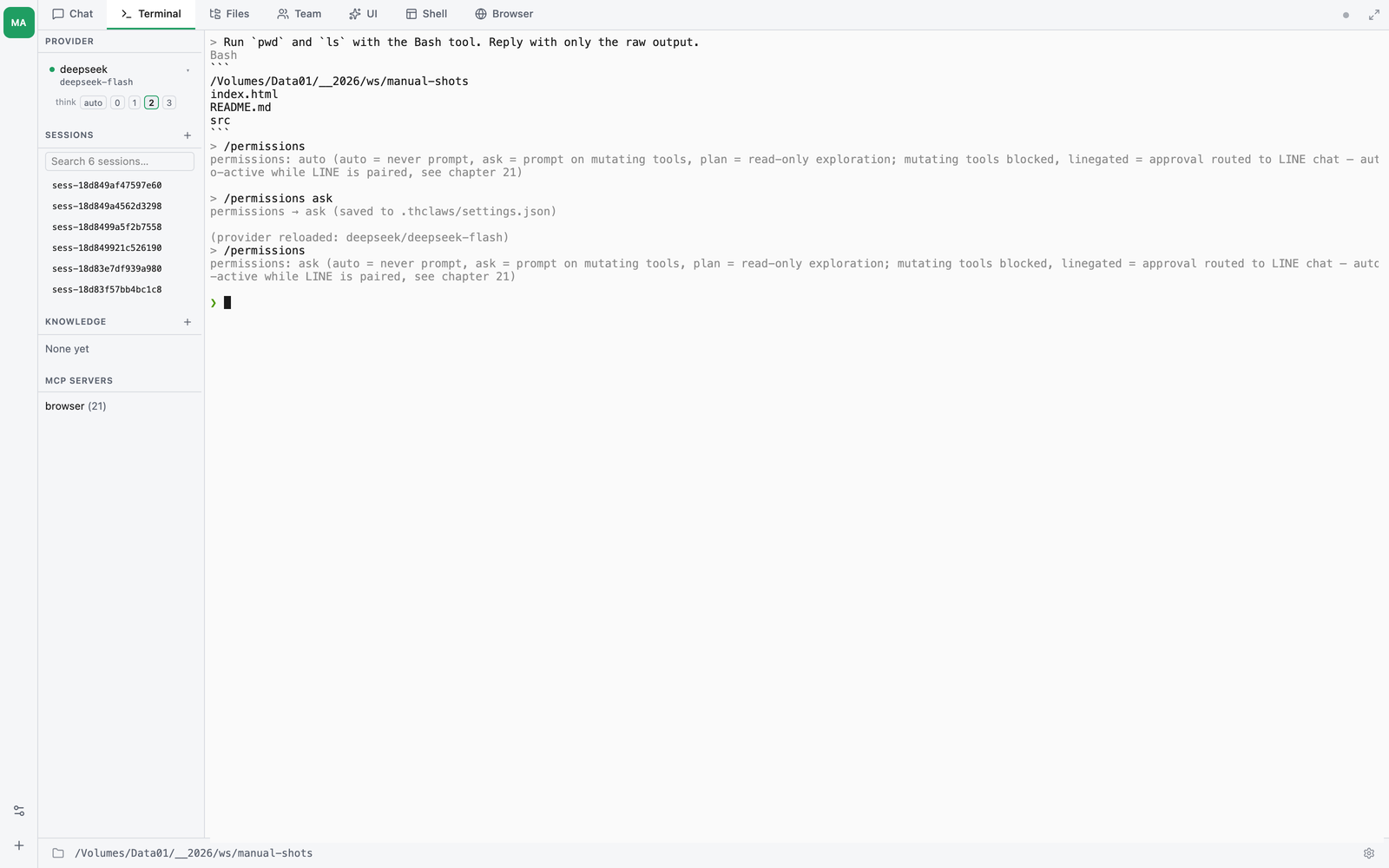
หน้าขออนุญาตหน้าตาเป็นยังไง
ในโหมด ask เมื่อ agent เรียก tool ที่เปลี่ยนข้อมูล (เช่น Bash,
Write, Edit, WebFetch) thClaws จะหยุดรอคำตอบจากคุณก่อน — GUI
กับ CLI แสดงคนละแบบแต่ decision 3 ตัวเหมือนกัน
Desktop GUI
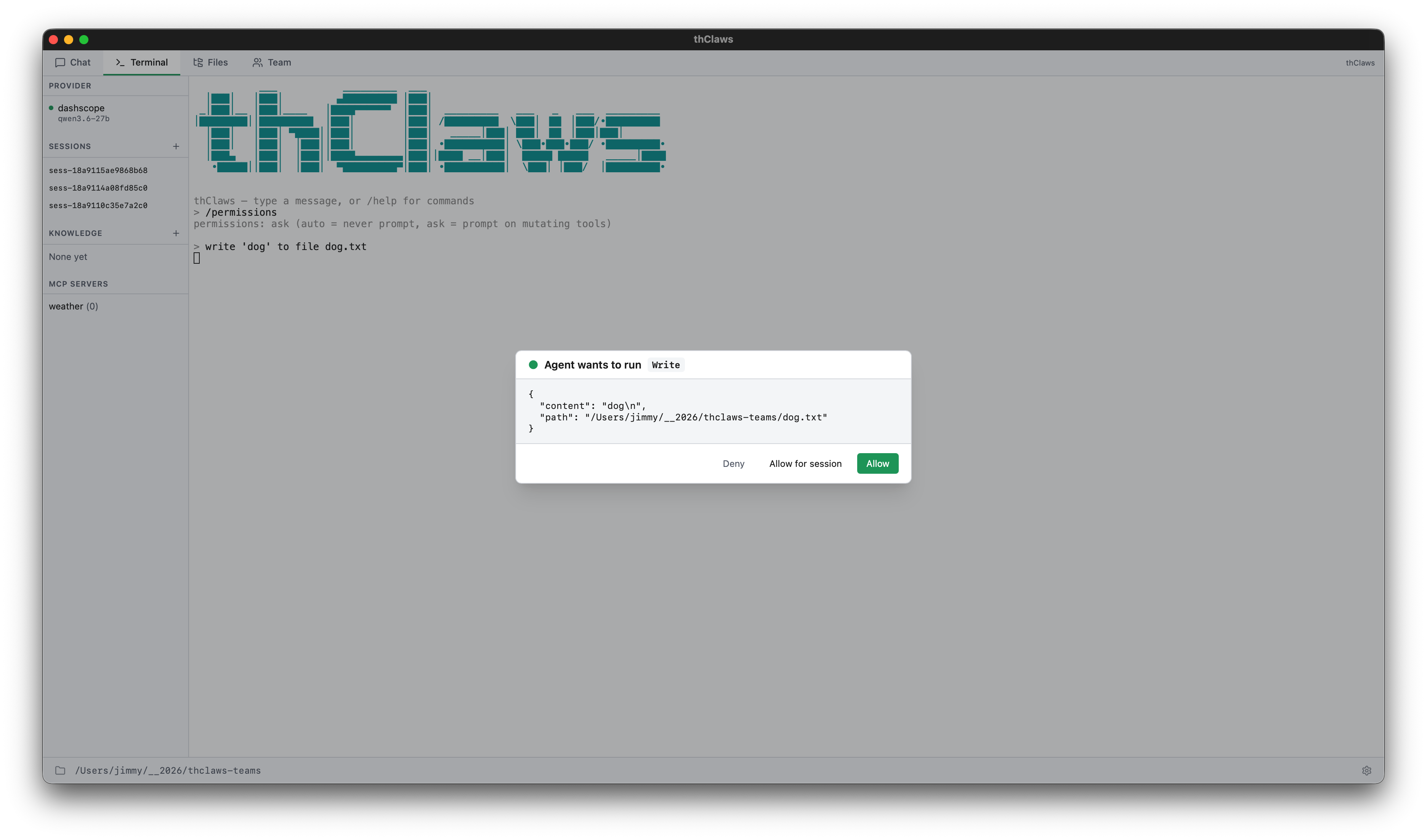
modal กลางหน้าจอจะบอกชื่อ tool และ input (JSON preview) ที่ agent ส่งมา พร้อมปุ่มสามปุ่ม:
- Allow — อนุมัติการเรียกครั้งนี้
- Allow for session — สลับไปโหมด auto สำหรับ session ที่เหลือ การเรียก tool ครั้งต่อ ๆ ไปจะผ่านโดยไม่ถาม
- Deny — ปฏิเสธ model จะได้ผลลัพธ์กลับไปว่า tool ถูก deny ซึ่งมักทำให้มันปรับวิธีใหม่
ถ้ามีหลาย request เข้าคิว (เช่น agent ยิง tool พร้อม ๆ กัน) modal จะแสดงทีละตัวและขึ้นบรรทัด “+N more pending” ที่ด้านล่างให้รู้ว่ายังเหลืออีกเท่าไร
CLI REPL
ใน terminal แบบโต้ตอบจะเห็น prompt คล้าย ๆ กัน:
[tool: Bash: npm install express] ?
 [y] yes   [n] no   [yolo] approve everything for this session
y = Allow, n = Deny, yolo = Allow for session
yolo คืออะไร
yolo (“you only live once”) คือทางลัดสำหรับ “approve ทั้งหมด
ในรอบ session นี้” เหมือนกดปุ่ม Allow for session บน GUI
modal ตอนพิมพ์ yolo ใน CLI REPL (หรือกดปุ่มบน GUI) thClaws
จะ:
- รัน tool ที่กำลังถามอยู่ทันที (ผ่าน)
- สลับ runtime mode เป็น
autoตลอดช่วงที่เหลือของ session — tool call ทุกตัวที่ตามมาจะรันโดยไม่ถามอีก - ตั้ง flag “session yolo” ในตัว approver — flag นี้ ไม่ ลง
settings.jsonมันเป็น runtime state ของ session ปัจจุบัน เท่านั้น
flag จะถูก clear อัตโนมัติเมื่อ:
- เริ่ม session ใหม่ (
/new, GUI’s “New session” หรือเริ่ม thclaws ใหม่) - load session เก่าด้วย
/load <id>หรือ--resume - ปิด LINE bridge ถ้ามันเปิดอยู่
- รัน
/permissions ask(กลับมาขออนุญาตอีก)
ถ้าอยากให้ auto ติดอยู่ข้าม restart ใช้ /permissions auto
(persist ลง settings.json) หรือ --accept-all แทน — สอง
ตัวนี้คือสิ่งเดียวกัน (/permissions yolo คือ alias ของ
/permissions auto) แต่จะ persist ลงดิสก์ด้วย แตกต่างจาก
yolo ที่ตอบใน prompt ที่เป็นแค่ session-scoped
Sandbox + tool allowlist ยังบังคับใช้อยู่ — yolo แค่ข้าม
prompt approval ไม่ได้ปิด filesystem sandbox (ดูข้างล่าง)
และไม่ override allowedTools / disallowedTools ใน
settings.json tool ที่อยู่ใน disallowed list ยังคงถูก block
คำสั่งที่อาจสร้างความเสียหายได้อย่าง rm -rf, sudo, curl … | sh,
dd, mkfs ฯลฯ จะมีบรรทัดเตือนสีเหลือง ⚠ destructive command
detected: … โผล่มาใน terminal ก่อนที่ prompt ขออนุญาตจะขึ้น เพื่อให้
คุณดูให้แน่ใจอีกรอบก่อนอนุมัติ
ค่าเริ่มต้น: อ่านอย่างเดียว vs เปลี่ยนข้อมูล
อ่านอย่างเดียว (auto ในโหมด ask) |
เปลี่ยนข้อมูล (ขออนุญาตในโหมด ask) |
|---|---|
Ls, Read, Glob, Grep |
Write, Edit |
AskUser, EnterPlanMode, ExitPlanMode |
Bash |
TaskCreate, TaskUpdate, TaskGet, TaskList |
WebFetch, WebSearch |
Task (spawn subagent) |
|
| MCP tool ทั้งหมด |
เจตนาคือ: การดูโค้ดของคุณทำได้ฟรีเสมอ ส่วนการแก้โค้ด รันคำสั่ง หรือออก network เป็นเรื่องที่คุณต้องเป็นคนตัดสินใจ
allow / deny list แบบละเอียด
สำหรับ config ระดับโปรเจกต์หรือ user ฟิลด์ permissions ใน
.thclaws/settings.json (หรือ ~/.config/thclaws/settings.json) รับค่า
ได้สองรูปแบบ:
โหมดเป็น string แบบง่าย
{ "permissions": "auto" }
รูปแบบ allow/deny ตาม Claude Code
{
  "permissions": {
    "allow": ["Read", "Glob", "Grep", "Write", "Edit", "Bash(*)"],
    "deny":  ["WebFetch"]
  }
}
- รายการใน
allowจะรันโดยไม่ถาม (เหมือนเป็นautoเฉพาะรายการเหล่านี้) - รายการใน
denyจะไม่รันเด็ดขาด ถ้าพยายามเรียกจะส่ง error กลับไปยัง model Bash(*)อนุญาต bash ทุกคำสั่ง ส่วนBash(git *)จำกัด allow ให้เฉพาะคำสั่ง git (matching แบบ glob บน string คำสั่ง)
รูปแบบแบนก็ใช้ได้:
{
  "permissions": "auto",
  "allowedTools": ["Read", "Write", "Edit", "Bash", "Grep", "Glob"],
  "disallowedTools": ["WebFetch", "WebSearch"]
}
CLI flag สำหรับการรันครั้งเดียว
thclaws --cli \
  --permission-mode auto \
  --allowed-tools "Read,Write,Edit,Bash" \
  --disallowed-tools "WebFetch"
flag เหล่านี้จะ override settings file เฉพาะใน process นั้น ๆ เท่านั้น
sandbox ของ filesystem
แยกออกมาจากเรื่องการขออนุญาต: tool ที่เกี่ยวกับไฟล์จะถูกจำกัด
ให้อยู่ใน working directory เสมอ ไม่ว่าจะเป็น path ที่หลุดออกไป
ด้วย .. path แบบ absolute ที่ชี้ออกนอก หรือการตาม symlink
ออกไป จะถูกปฏิเสธตั้งแต่ก่อน tool จะได้รันโดยไม่สนโหมด permission
นี่คือการ์ดที่ทำให้ yolo น่ากลัวน้อยลง
ตั้งค่าเมื่อเปิด session
ตอน thClaws เริ่มทำงาน จะอ่าน current working directory ตอนนั้น
แล้วเก็บเป็น sandbox root ค่านี้คงที่ตลอด session — cd ใน
Bash tool ไม่เปลี่ยน root เพราะ subprocess cd จะมีผลเฉพาะ shell
ลูก ไม่กระทบ process แม่ของ thClaws
ใน GUI ถ้าใช้ “change directory” modal เปลี่ยน folder ระหว่างทาง sandbox จะถูก re-init ให้ตรงกับ folder ใหม่ แต่ tool call ที่ค้างอยู่ ก่อนหน้าใช้ root ก่อนเปลี่ยน
path resolution
| ตัว path ที่ tool ส่งมา | resolve ยังไง |
|---|---|
relative (src/foo.rs) |
join กับ cwd ของ thClaws (= sandbox root ในกรณีเดี่ยว) |
absolute (/Users/me/proj/foo.rs) |
ใช้ตามที่ส่งมา ไม่แตะ |
มี .. หรือ . ปน |
คลี่ออกตามไวยากรณ์ก่อน เช่น cwd/../etc/passwd กลายเป็น /etc/passwd แล้วเช็ค containment |
| symlink ที่ชี้ออกนอก root | canonicalize เปิดเผย target จริง ถ้าหลุด root จะ deny |
หลังจาก resolve แล้ว path สุดท้ายต้องอยู่ “ใต้” sandbox root ถึงจะ ผ่าน — เช็คเทียบ component ไม่ใช่ตัวอักษร
Write กับโฟลเดอร์ที่ยังไม่มีอยู่
Write สามารถเขียนไฟล์ที่ตัวมันเองและ folder กลางทางยังไม่มีได้
เลย เช่น Write("src/api/handlers/auth.ts") ในโปรเจกต์ที่เพิ่ง
สร้าง — sandbox จะไต่ขึ้นไปหา ancestor ที่มีอยู่จริงตัวแรก
(src/api/, ถ้าไม่มีก็ src/, ถ้าไม่มีก็ root) แล้วเช็คว่า ancestor
นั้นอยู่ใน sandbox หรือเปล่า ถ้าอยู่ ก็ปล่อยให้ Write ไป
mkdir -p แล้วเขียนไฟล์ตามปกติ
deny list ในตัว
นอกจากเช็คขอบเขตแล้ว มี policy อีกชั้นสำหรับการ เขียน
(Write, Edit):
- ห้ามเขียนใต้
<root>/.thclaws/— โฟลเดอร์นี้เก็บ team config, inbox, task queue, และไฟล์ภายในของ harness ถ้า agent อยากแก้ team state ต้องผ่าน team tool (SendMessage,TeamTaskCreate, ฯลฯ) เท่านั้น
ส่วนการ อ่าน ใน .thclaws/ ทำได้ปกติ — ไม่กระทบกับ
/team/inboxes/*.json ที่บางทีคุณอยาก inspect ด้วยตนเอง
override
ถ้าอยากให้ agent แตะอะไรที่อยู่นอก directory ปัจจุบัน ให้เปิด thClaws
จาก directory แม่แทน (ซึ่งจะขยาย sandbox ให้กว้างขึ้น) หรือ
copy / symlink ไฟล์เข้ามาก่อน ไม่มี flag ให้ “ปิด sandbox” เพราะ
มันเป็นเส้นตายที่ทำให้ yolo ปลอดภัยพอจะเปิดได้
ในบริบทของ Agent Teams (บทที่ 17) sandbox จะกว้างขึ้นโดยอัตโนมัติ เพื่อรองรับ git worktree — ดูรายละเอียดที่นั่น
Bash sandbox ระดับ OS (bash.sandbox)
sandbox ของ filesystem ด้านบนคุม file tool (Read/Write/Edit) เท่านั้น
มัน ไม่ได้ คุมว่าคำสั่ง Bash เขียนอะไรลงไหน — echo x > ~/secret
หรือ python -c "open('/abs','w')" รัน shell ตรงๆ path แบบเต็มจึงหลุดออกไปได้
hook pre_tool_use (บทที่ 13) คัดกรอง คำสั่งได้ แต่การกรองข้อความถูกหลบ
ได้ด้วยการอำพราง ($(printf …), eval)
bash.sandbox เพิ่มขอบเขต ที่ OS บังคับจริง รอบ subprocess ของ Bash
(และทุกอย่างที่มันแตกออกไป) — kernel เป็นคนบล็อกการเขียน จึงไม่สนว่าคำสั่ง
จะเขียนมาแบบไหน:
{
  "bash": {
    "sandbox": "workspace",
    "sandbox_write_paths": ["/some/extra/dir"],
    "sandbox_deny_read": ["~/secret-notes"]
  }
}
| โหมด | เขียนได้ที่ไหน | ใช้เมื่อ |
|---|---|---|
workspace (ค่าเริ่มต้น) |
workspace + /tmp + cache ของ package manager (~/.cache, ~/.npm, ~/.cargo, …) |
งานพัฒนาปกติ — pip/npm/cargo ยังทำงานได้ |
strict |
workspace + /tmp เท่านั้น |
รันของที่ไม่ไว้ใจ; เครื่องมือที่ cache ไว้ใน $HOME จะพัง |
off |
ทุกที่ | ปิดการจำกัดขอบเขต |
เปิดเป็นค่าเริ่มต้น (workspace) ถ้าจะปิดให้ตั้ง
{ "bash": { "sandbox": "off" } } แต่ถ้าคำสั่งที่ถูกต้องจำเป็นต้องเขียน
นอก workspace ควรเพิ่ม path นั้นใน sandbox_write_paths แทนการปิดทั้งระบบ
ในโหมด workspace และ strict การ อ่าน ไฟล์ความลับ (~/.ssh, ~/.aws,
~/.gnupg, credential ของ cloud, ~/.config/thclaws) ถูกปฏิเสธด้วย บังคับโดย
macOS Seatbelt (sandbox-exec) และบน Linux คือ Landlock (LSM ที่ไม่ต้องใช้
user namespace จึงทำงานได้บน Ubuntu 24.04 มาตรฐานที่ bubblewrap ถูก AppArmor
บล็อก โดยมี bwrap เป็นตัวสำรอง)
ตัว confiner ถูก ทดสอบตอนรันจริง — ถ้าบนเครื่องนี้บังคับใช้ไม่ได้จริง thClaws จะเตือนหนึ่งครั้งแล้วถอยไปใช้การคัดกรองคำสั่งอย่างเดียว แทนที่จะทำให้คำสั่งของคุณพัง การเปิดโหมดนี้จึงปลอดภัยเสมอ: ไม่จำกัดขอบเขต ได้ ก็รันแบบไม่จำกัดพร้อมคำเตือน และมีผลกับ Bash ของ subagent และ workflow เหมือนกัน
ข้อจำกัดที่ต้องรู้ v1 คุมเฉพาะ filesystem (ไม่ได้คุม network egress) และบน Linux เส้นทาง Landlock จำกัดเฉพาะการเขียน — การปฏิเสธการอ่านไฟล์ ความลับข้างบนมีผลภายใต้ macOS Seatbelt และตัวสำรอง
bubblewrapแต่ ไม่มีผล ภายใต้ Landlock ซึ่งเป็นเส้นทางที่เครื่อง Linux สมัยใหม่ส่วนใหญ่ใช้ ให้ถือว่าการปฏิเสธการอ่านเป็นการรับประกันบน macOS และเป็น best-effort บน Linux — บน Linux ถ้าจะกันความลับจากคำสั่ง shell ให้ใช้ file permission ไม่ใช่อันนี้การซ้อนชั้น: hook
pre_tool_use(นโยบาย/audit แบบยืดหยุ่น บทที่ 13) ทำงานก่อน และปฏิเสธได้ ส่วนbash.sandboxคือพื้นแข็งที่รองอยู่ข้างใต้
ด่านความปลอดภัยของ MCP
MCP server และ tool ของมันผ่านการขออนุญาตสองจุดที่ทำงานคนละเรื่อง กัน อย่าสับสนกัน
1. ตอน agent เรียก tool ของ MCP
MCP tool ทุกตัวนับเป็น mutating (เหมือน Bash, Write ฯลฯ) — ใน
โหมด ask thClaws จะหยุดรอคำตอบผ่าน approval modal ตัวเดียวกับที่
ใช้กับ tool ในตัว (หัวข้อ หน้าขออนุญาตหน้าตาเป็นยังไง ด้านบน) ชื่อ
tool ใน modal จะขึ้นเป็น <server>__<tool> เช่น weather__get_forecast
เพื่อให้รู้ว่ามาจาก MCP server ตัวไหน
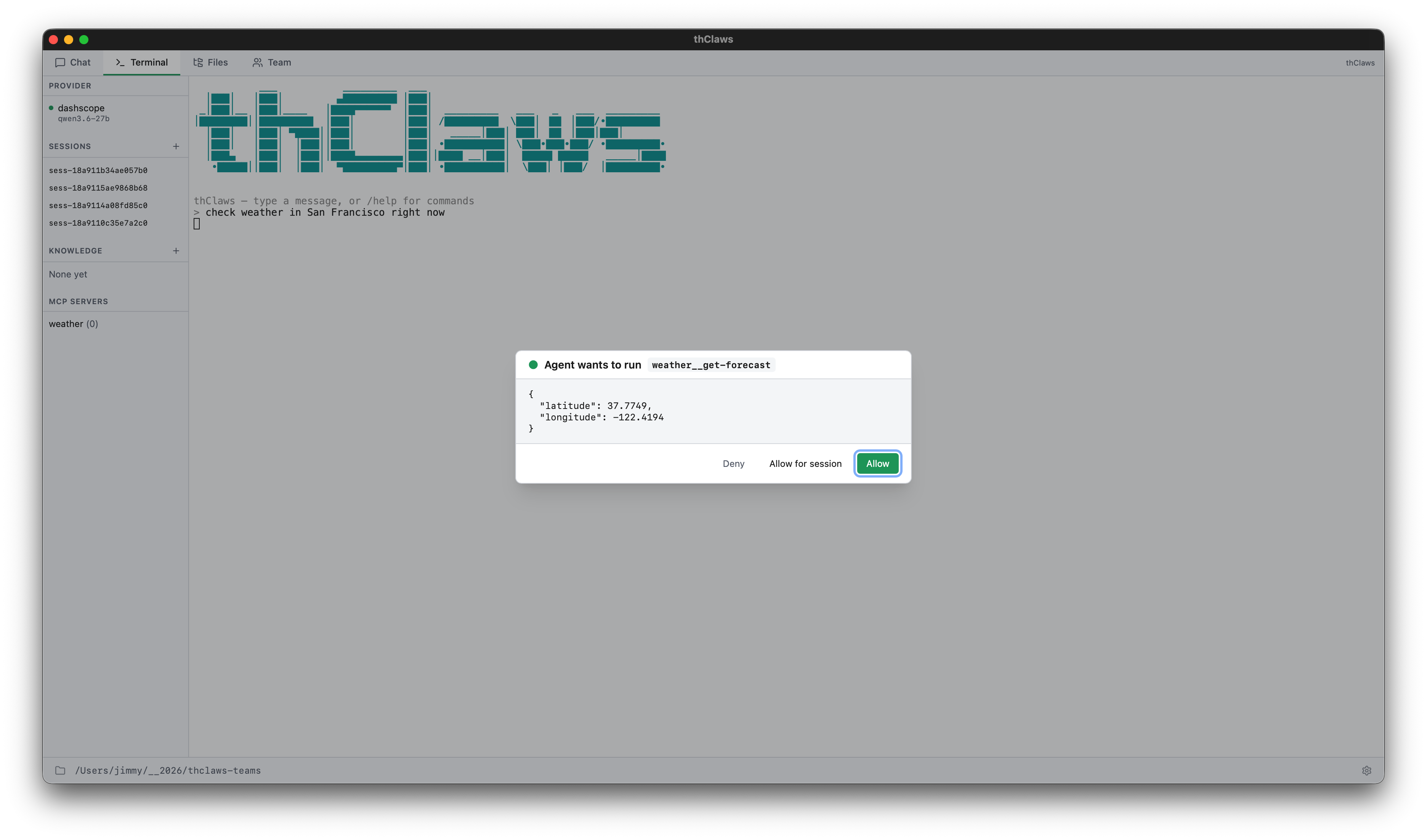
Allow / Allow for session / Deny ทำงานเหมือน tool อื่น ๆ ทุกประการ
2. ตอน spawn subprocess ของ MCP stdio ครั้งแรก
MCP stdio server คือ subprocess ที่ spawn ขึ้นมาจาก config JSON
ซึ่งอาจ clone มาจาก repo ที่ไม่น่าเชื่อถือก็ได้ (.thclaws/mcp.json
หรือไฟล์ทำนองเดียวกัน — ดูบทที่ 14) เนื่องจากฟิลด์
command คือ path ไปยัง binary อะไรก็ได้ thClaws จึงคุมการ spawn
ครั้งแรก ของแต่ละ binary ด้วยด่านแยกต่างหาก ที่ทำงานก่อน agent
จะได้สิทธิ์เรียก tool ของ server นั้นเสียอีก
Desktop GUI
หลังจากคุณเลือก working directory และปิด dialog เลือกที่เก็บ key เสร็จแล้ว (รายละเอียดในบทที่ 3) ถ้ามี MCP stdio server ที่ยังไม่เคยอนุมัติใน allowlist thClaws จะหยุดรอ คำตอบผ่าน modal ก่อนจะ spawn — mount หลังจาก launch modal เสร็จ จึง ไม่ไปทับหน้าเลือก folder
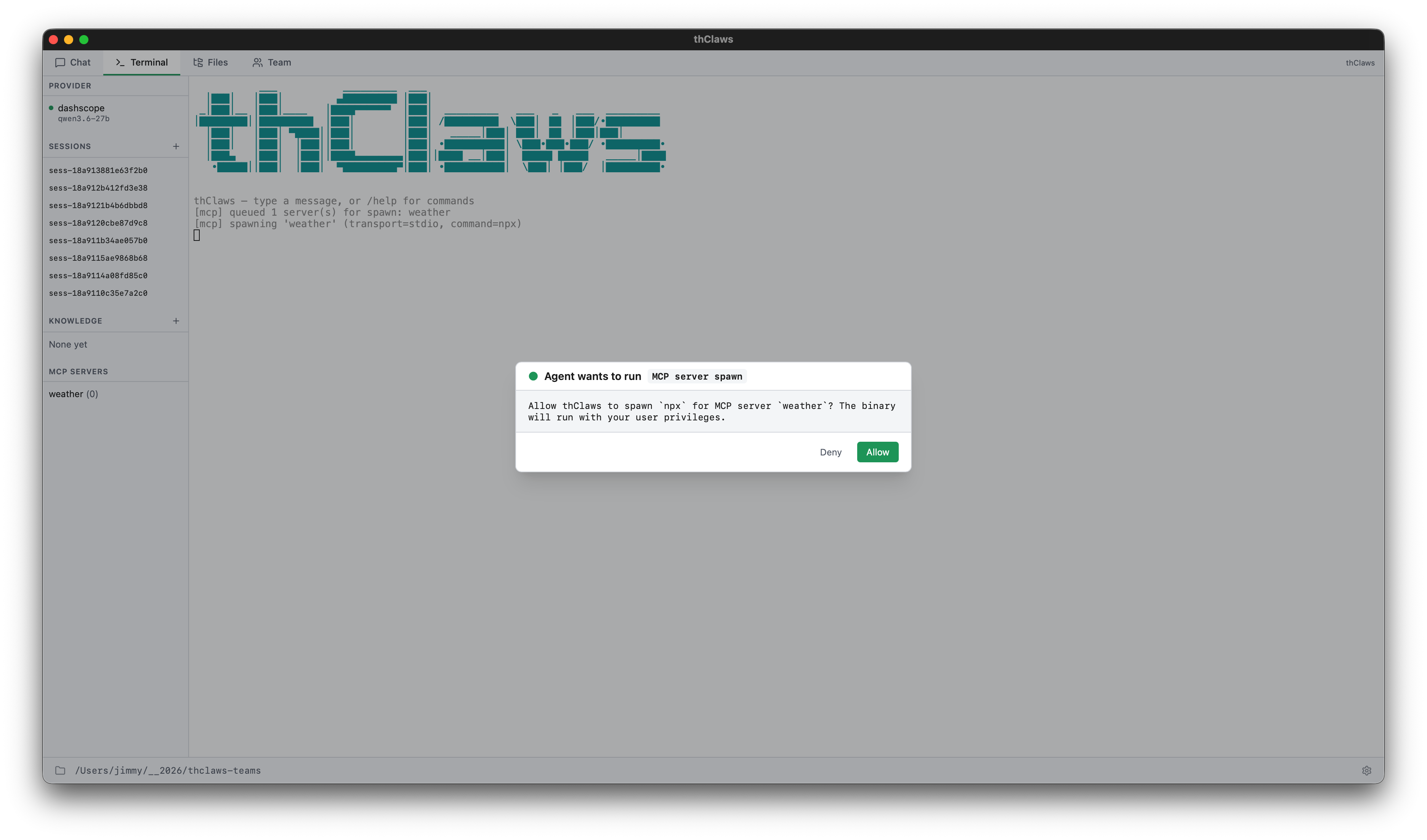
modal จะบอก command ที่จะรัน ชื่อ MCP server ที่ร้องขอ และเตือนว่า binary จะรันด้วย user privileges ของคุณ มีสองปุ่ม:
- Allow — อนุมัติและบันทึกลง allowlist แบบถาวร (ไม่มี “Allow for session” เพราะ Allow เทียบเท่ากันอยู่แล้ว)
- Deny — ปฏิเสธ การ spawn ล้มเหลว server ตัวนั้นไม่ขึ้น
CLI REPL
thclaws --cli (หรือ SSH/terminal ที่ไม่ได้เปิด GUI) จะใช้ prompt
แบบ text ที่อ่านจาก stdin แทน — output เหล่านี้โผล่ใน terminal ที่
launch โปรแกรม:
[mcp] New MCP stdio server wants to spawn:
      name:    filesystem-mcp
      command: npx
      args:    @modelcontextprotocol/server-filesystem /tmp

This will run the binary with your user privileges. Only
approve if you trust the MCP config that requested it.
Approve and remember? [y/N]
ตอบ y = อนุมัติและเก็บ, อย่างอื่น = ปฏิเสธ
allowlist file
ไม่ว่าจะ GUI หรือ CLI การ Allow จะเก็บ string command ลงใน
~/.config/thclaws/mcp_allowlist.json (ไฟล์และ folder ถูกสร้างให้
อัตโนมัติถ้ายังไม่มี) การ spawn ครั้งต่อ ๆ ไปของคำสั่งเดียวกันจะผ่าน
ได้โดยไม่ถาม allowlist จะใช้เฉพาะฟิลด์ command เป็น key เท่านั้น
การเปลี่ยน args ไม่ได้ trigger ให้ต้องขออนุมัติใหม่ ดังนั้นต้อง
ระวังเวลาอนุมัติ runner ทั่ว ๆ ไปอย่าง npx หรือ python
บริบทแบบ headless แท้ ๆ (CI, โหมด -p/--print, หรือ SSH ที่ไม่มี
controlling TTY) จะ fail แบบปิดไปเลย เว้นแต่คุณจะตั้ง
THCLAWS_MCP_ALLOW_ALL=1 ไว้อย่างชัดเจนในสภาพแวดล้อมที่ไว้ใจได้
อย่าตั้งตัวแปรนี้บนเครื่องที่ใช้ร่วมกันหรือผ่านไฟล์ .env ของโปรเจกต์
— ตัวโหลด dotenv บล็อกไว้ด้วยเหตุผลนี้โดยเฉพาะ
override ระดับ agent
Agent Team และ tool sub-agent Task สามารถตั้ง permissionMode
ของตัวเองในไฟล์นิยาม agent ได้ ซึ่งมีประโยชน์เวลาอยากให้ agent
แบบ “reviewer” รันได้เฉพาะ read-only แม้ว่า lead จะอยู่ในโหมด
auto ก็ตาม ดูรายละเอียดในบทที่ 15 และบทที่ 17