
บทที่ 4 — ทัวร์ Desktop GUI
การรัน thclaws โดยไม่ใส่อาร์กิวเมนต์ใด ๆ จะเปิดแอป desktop แบบ native ซึ่งเป็น webview ที่หุ้ม React frontend ไว้ และเชื่อมต่อกับ Rust agent core ตัวเดียวกับที่ CLI ใช้ บทนี้คือทัวร์นำชมหน้าต่างหลัก — อ่านสักครั้งเพื่อให้จำทุกส่วนของ UI ได้ตอนต้องใช้งานจริง
ถ้าใช้แต่ REPL ในเทอร์มินัล จะอ่านบทนี้ผ่าน ๆ แล้วข้ามไปก็ได้ ทุกอย่างที่ GUI ทำได้ ก็ใช้ผ่าน terminal ได้เช่นกัน
การตั้งค่าเมื่อเปิดใช้งานครั้งแรก — ตอนเปิด thClaws ครั้งแรก จะมี modal สองตัวขึ้นเรียงกัน (เลือก working directory ก่อน แล้วค่อยเลือกที่เก็บ API key) ทั้งคู่อธิบายไว้ในบทที่ 3 แล้ว บทนี้จึงถือว่าคุณผ่านขั้นตอนนั้นมาแล้ว
หน้าต่างหลัก — เลย์เอาต์
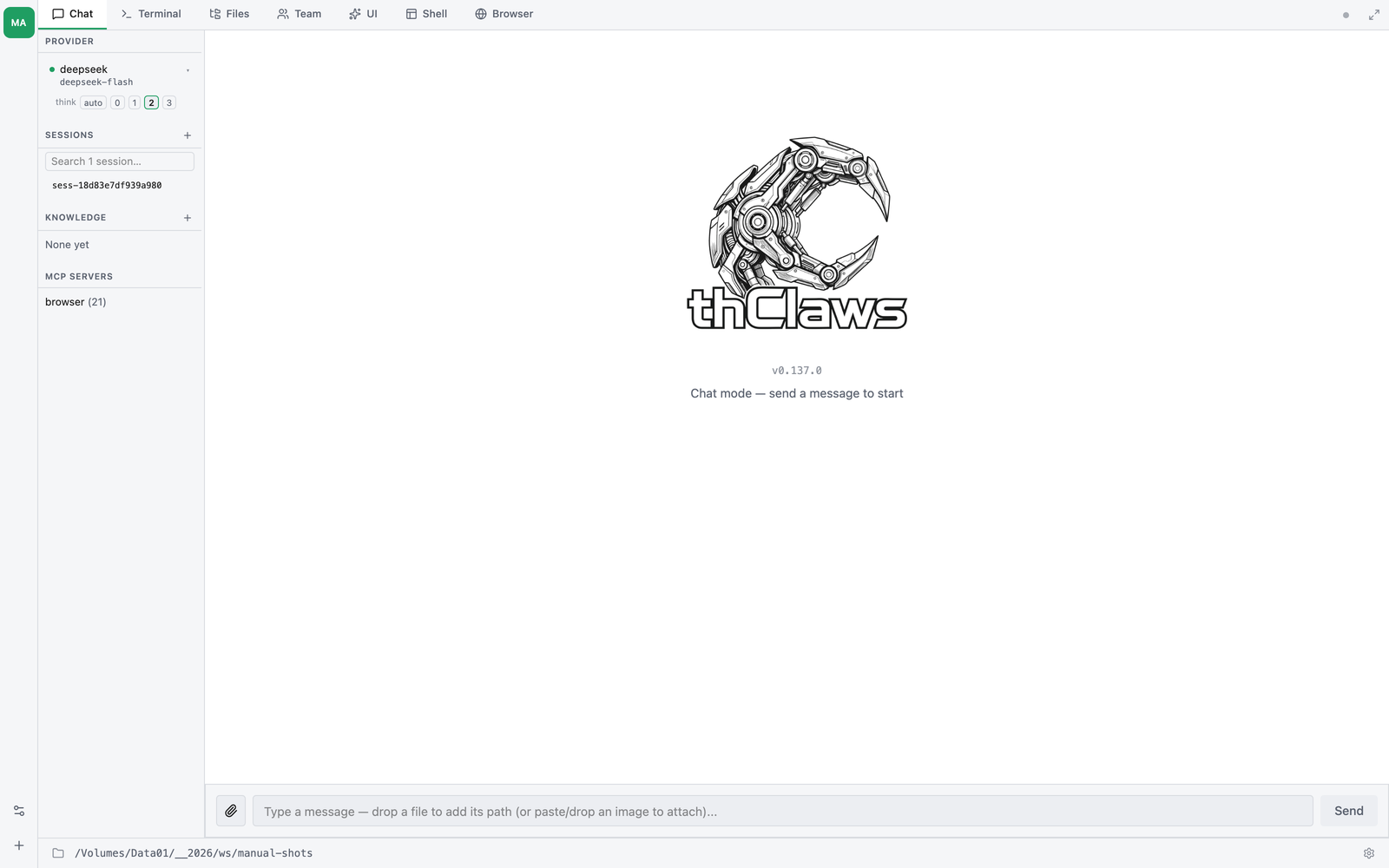
- แถบ agent (ซ้ายสุด แคบ ๆ) — หนึ่งช่องต่อหนึ่ง agent ใน workspace นี้ ปิดท้ายด้วยปุ่มตั้งค่า workspace และปุ่มเพิ่ม agent — workspace หนึ่งเก็บ agent ได้ถึง 8 ตัว ดูบทที่ 35 ถ้ามี agent ตัวเดียวมันจะเหลือแค่ช่องเดียว จึงมองข้ามได้ง่าย
- แถบแท็บ (ด้านบน) — Chat, Terminal, Files และแท็บเสริมเท่าที่เปิดไว้
- Sidebar (คอลัมน์ซ้าย) — สี่หมวด ครอบคลุม provider + model ที่ใช้งานอยู่, session ที่บันทึกไว้, knowledge base ที่แนบไว้ และ MCP server ที่ตั้งค่าไว้
- เนื้อหาของแท็บที่ใช้งาน (ขวา) — เปลี่ยนไปตามแท็บที่คุณอยู่: chat แบบ streaming, เทอร์มินัลแบบ live, ตัวเปิดไฟล์ หรือหน้า team
- แถบสถานะ (ด้านล่าง) — working directory ปัจจุบันอยู่ทางซ้าย ส่วนไอคอนเฟืองสำหรับ Settings อยู่ทางขวา
Sidebar (คอลัมน์ซ้าย)
Sidebar แสดงอยู่ตลอดเวลา และประกอบด้วยสี่หมวด:
| หมวด | แสดง | การกระทำ |
|---|---|---|
| Provider | provider + model ที่ใช้อยู่ จุดบอกสถานะ เครื่องหมาย ▾ และแถว think |
คลิกที่บรรทัด model เพื่อเปิด inline model picker (v0.7.2+) |
| Sessions | ช่องค้นหา แล้วตามด้วย session ที่บันทึกไว้ (ชื่อหรือ ID) | + เพื่อเริ่ม session ใหม่ · พิมพ์เพื่อกรอง · วางเมาส์เหนือรายการ → ไอคอนดินสอเพื่อเปลี่ยนชื่อ · คลิกเพื่อโหลด |
| Knowledge | KMS ทั้งหมดที่ค้นหาได้ พร้อม checkbox เพื่อแนบ | + เพื่อสร้าง KMS ใหม่ — ดูบทที่ 9 |
| MCP Servers | MCP server ที่ใช้อยู่ พร้อมจำนวน tool | อ่านอย่างเดียวตรงนี้ — ตั้งค่าผ่าน /mcp add |
หมวด Provider มีตัวแสดงสถานะแบบมองเห็นได้:
- 🟢 จุดเขียว + ข้อความปกติ: provider พร้อมใช้งาน
- 🔴 จุดแดง + ~~ขีดฆ่า~~ + “no API key — set one in Settings”: provider ยังไม่มี credential
เมื่อบันทึก key ผ่าน Settings จุดจะเปลี่ยนเป็นสีเขียว และ model ที่ใช้งานอยู่อาจสลับไปยัง provider ตัวแรกที่มี credential ให้โดยอัตโนมัติ — ดูบทที่ 6
งบการคิด (thinking budget) — ใต้บรรทัด model มีแถว think: auto · 0 · 1 · 2 · 3 ใช้กำหนดว่าจะให้โมเดลใช้การให้เหตุผลมากแค่ไหนในเทิร์นถัดไป โดยไม่ต้องพิมพ์ slash command auto ปล่อยให้ engine ตัดสินจากตัว prompt เอง 0 ปิด extended thinking ส่วน 1–3 ขอ budget ที่ใหญ่ขึ้นตามลำดับ โมเดลที่ไม่มีโหมดให้เหตุผลจะไม่สนใจค่านี้ ตัวคุมเดียวกันนี้คือ /thinking เมื่ออยู่ใน REPL — ดูบทที่ 10
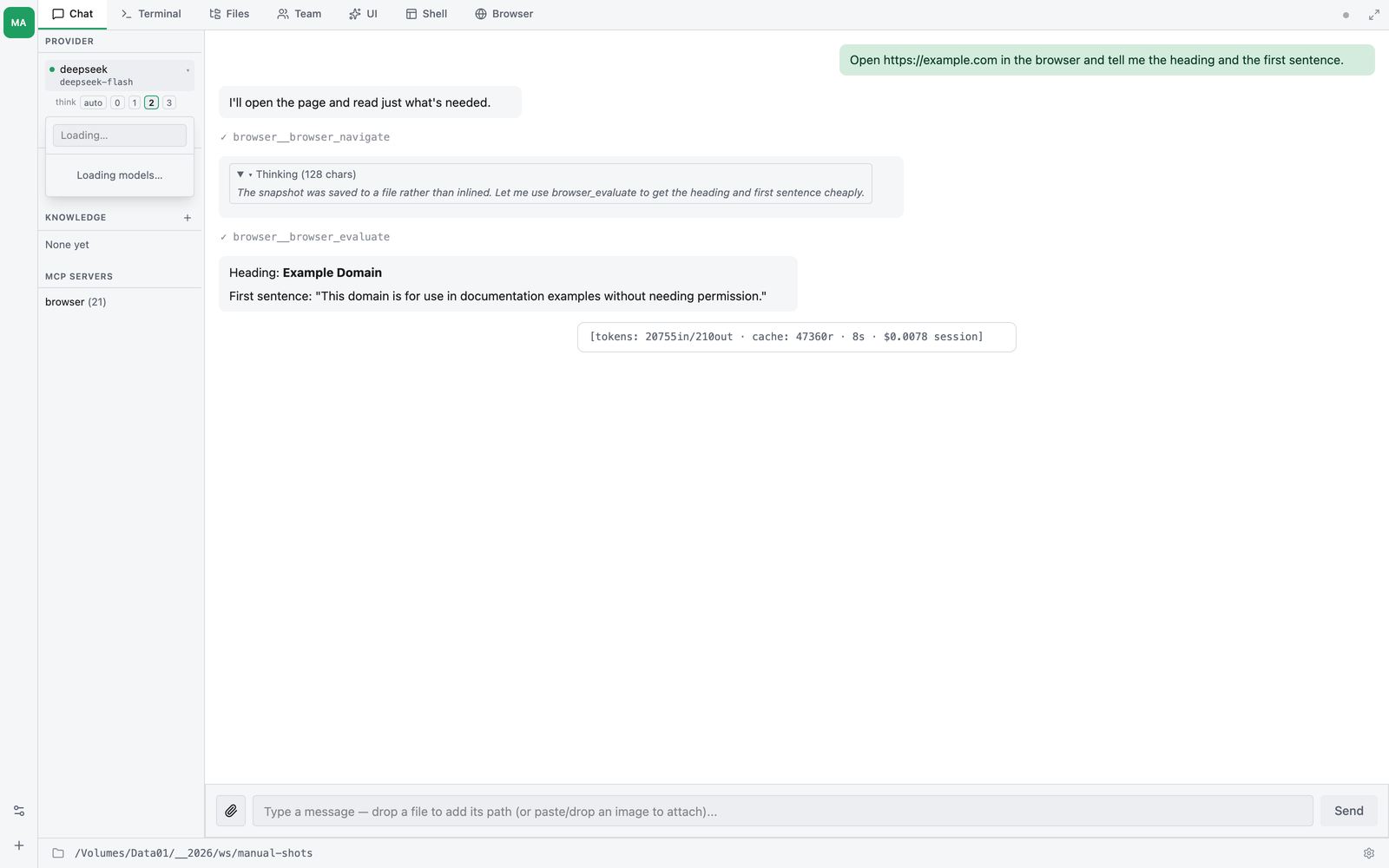
Inline model picker (v0.7.2+): คลิกที่แถว Provider เพื่อเปิด dropdown แบบ search-as-you-type แสดง model ทุกตัวที่ catalogue รู้จัก จัดกลุ่มตาม provider พร้อม model จาก local Ollama ที่ค้นพบ live ผ่าน /api/tags ด้วย คลิกแถวเพื่อสลับ — การเปลี่ยนแปลงจะ persist ลง .thclaws/settings.json และ provider ที่ใช้งานอยู่จะถูก rebuild ใน place (ใช้ path เดียวกับ /model) กด Esc หรือคลิกนอก dropdown เพื่อยกเลิกโดยไม่เปลี่ยนค่า
แถบ agent (ซ้ายสุด)
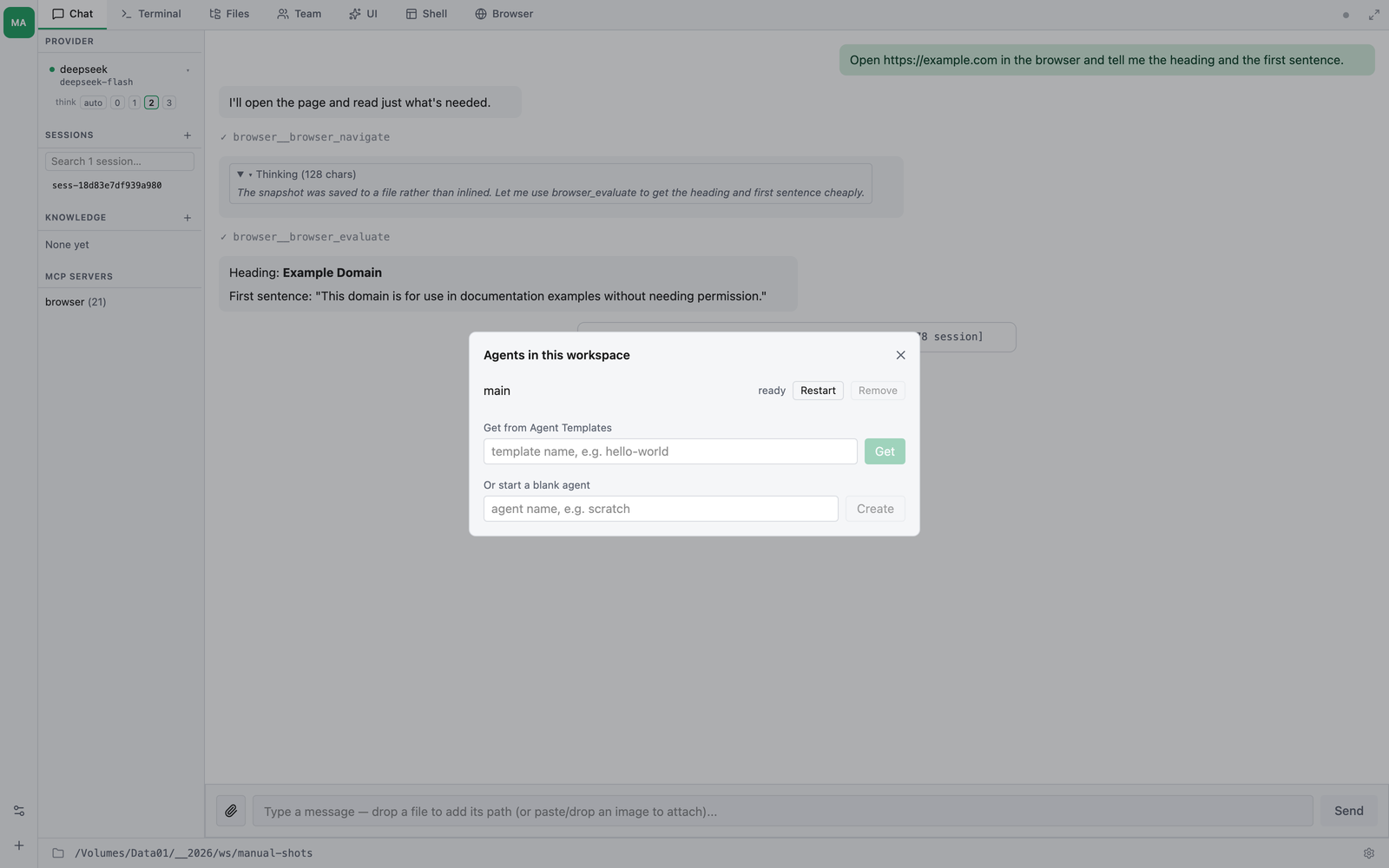
แถบแคบ ๆ ที่ขอบซ้ายคือรายชื่อ agent ของ workspace — หนึ่งช่องต่อหนึ่งตัว
แสดงอักษรย่อ และตัวที่ใช้อยู่จะถูกไฮไลต์ เอาเมาส์ชี้ค้างจะเห็นชื่อกับสถานะ
(main — ready)
ท้ายแถบมีปุ่มสองปุ่ม:
| ปุ่ม | ทำอะไร |
|---|---|
| Workspace settings | เพิ่ม ลบ หรือรีสตาร์ท agent ใน workspace นี้ |
| Add an agent | ดึง agent จาก Agent Template หรือสร้างตัวเปล่า |
agent แต่ละตัวเก็บบทสนทนา เซสชัน และการตั้งค่าของตัวเอง แต่ทุกตัวอ่านและเขียน ไฟล์โปรเจกต์ชุดเดียวกัน — working directory ที่แสดงในแถบสถานะใช้ร่วมกัน ดูบทที่ 35
Sidebar ขวา (context-sensitive)
ด้านขวาของหน้าต่างมี sidebar เสริมที่จะปรากฏก็ต่อเมื่อ feature ที่เกี่ยวข้องกำลังทำงานอยู่ ทุกตัวเป็นคอลัมน์กว้าง 260 px มี chevron tab สำหรับยุบ/ขยาย และปุ่ม X สำหรับซ่อน
| Sidebar | Trigger | จุดประสงค์ |
|---|---|---|
| Goal | /goal start ทำงาน |
แสดง goal + iteration budget + token usage — ดูบทที่ 19 |
| Todo | มีการเรียก TodoWrite |
Checklist live จาก .thclaws/state/todos.md — ดูบทที่ 18 |
| Plan | Plan mode ทำงาน | Plan แบบ step-by-step + ปุ่ม approve / cancel / skip |
| Research | /research กำลังรันหรือเพิ่งจบ |
Progress ของ iteration, score history, phase log — ดูบทที่ 20 |
| Background agents | /dream / /agent / /translator ทำงาน |
Elapsed time + last tool call ของ side-channel agent ทุกตัว, auto-prune entry ที่จบหลัง 5 นาที — รายละเอียดด้านล่าง |
| KMS browser | คลิกชื่อ KMS ใน sidebar ซ้าย | List pages + sources; คลิก entry เพื่อเปิดในหน้า viewer |
ถ้ามีหลายตัวเปิดพร้อมกัน จะเรียงจากซ้ายไปขวา: Goal → Todo → Plan → Research → Background agents → KMS browser
Background agents sidebar — bubble ที่ inline chat ของ /dream (หรือ side-channel ตัวอื่น) มักจะ scroll หายไประหว่าง run นานๆ; sidebar นี้คือคำตอบของ “ยังรันอยู่มั้ย” แบบ persistent แต่ละ entry ที่กำลังรันจะแสดง ◉ + ชื่อ agent + เวลาที่ผ่าน (tick ทุก 1 วินาที); เมื่อจบจะเปลี่ยนเป็น ✓ + duration รวม + (สำหรับ /dream) hint → dream-YYYY-MM-DD ชี้ไปที่หน้า summary. Error แสดง ✗ + บรรทัดแรกของ error. Entry ที่จบ/error อยู่ค้าง 5 นาทีให้อ่านผลลัพธ์
ตอนปิด panel แต่ยังมี agent รันอยู่ chevron tab ที่ถูกยุบจะ glow สีเน้นเตือนว่ามีงานอยู่ คลิก chevron เพื่อเปิดกลับ
KMS browser sidebar — เปิดเมื่อคลิกชื่อ KMS ใน sidebar ซ้าย ไฟล์ที่กำลังเปิดอยู่ใน viewer overlay จะถูก highlight ด้วย accent-color left border + พื้นหลังเข้ม + ตัวหนา ทำให้เห็นได้ทันทีว่า entry ไหนตรงกับสิ่งที่กำลังแสดงบนจอ Highlight จะ scope เฉพาะ KMS ที่กำลัง browse อยู่ — เปิดไฟล์จาก KMS-A ขณะที่ browser ของ KMS-B เปิดอยู่ จะไม่ light up entry ที่ชื่อเดียวกันใน KMS-B
แถบแท็บ
มีแท็บได้สูงสุดเจ็ดแท็บ พร้อมไอคอนเฟืองสำหรับ settings อยู่ทางขวา สี่แท็บแรก มีเสมอ ส่วนอีกสามแท็บจะโผล่ก็ต่อเมื่อเปิดฟีเจอร์ที่อยู่เบื้องหลังมันแล้ว การติดตั้งใหม่จึงเห็นแค่ Chat · Terminal · Files
Chat อยู่ซ้ายสุดและเป็นแท็บที่เปิดขึ้นมาเมื่อเปิดหน้าต่างใหม่
1. แท็บ Chat
แผง chat แบบ streaming ที่ใช้ประวัติร่วมกับแท็บ Terminal (agent เดียวกัน session เดียวกัน) ข้อความจะ render เป็น Markdown ส่วนการเรียก tool จะแสดงเป็นบล็อก [tool: Name] ที่ยุบ/ขยายได้ และการใช้ token จะแสดงต่อท้ายข้อความตอบของ assistant ในแต่ละรอบ
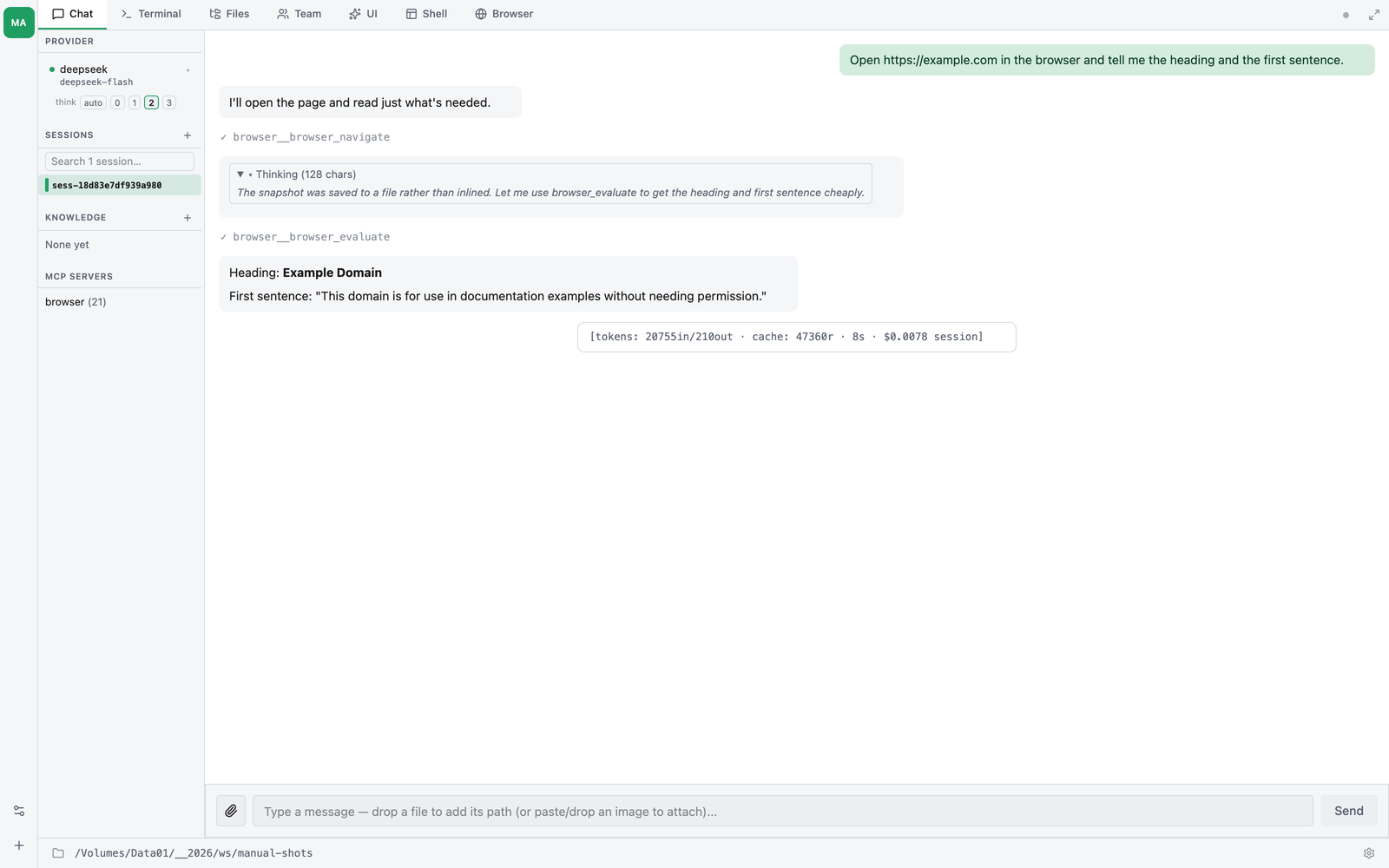
ใช้แท็บ Chat เมื่อคุณชอบ UI แบบสนทนา ส่วนแท็บ Terminal ใช้เมื่อต้องการเห็น output ดิบ ๆ และรัน slash command
2. แท็บ Terminal
เทอร์มินัล xterm.js ที่ฝังอยู่ภายใน รัน thclaws --cli (REPL ตัวเดียวกับที่ได้จาก CLI) การกดคีย์จะส่งผ่าน PTY bridge ไปยัง child process ส่วน output ก็ไหลกลับมาผ่าน frame ที่เข้ารหัสด้วย base64
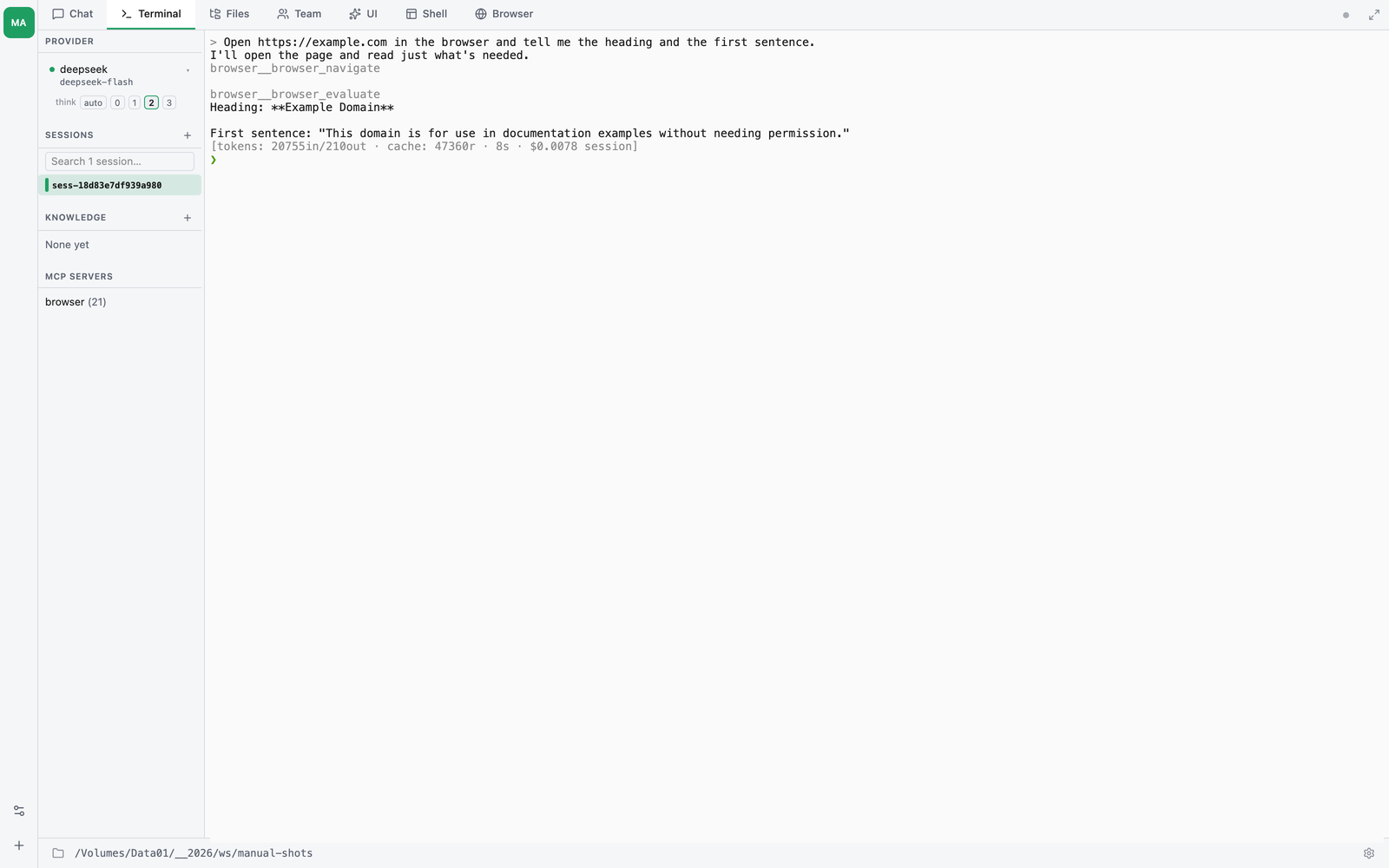
พฤติกรรมสำคัญที่ควรรู้:
- คัดลอก / วาง — Cmd+C / Cmd+V (macOS) หรือ Ctrl+Shift+C / Ctrl+Shift+V (Linux/Windows) ทั้งหมดนี้ทำงานผ่าน native
arboardIPC bridge เพราะ wry บล็อกnavigator.clipboard - Ctrl+C ทำงานตามบริบท: ถ้าบรรทัดที่พิมพ์อยู่ยังไม่ว่าง จะล้างบรรทัดนั้น (เหมือน
Ctrl+Uใน bash) แต่ถ้าบรรทัดว่างอยู่แล้ว จะส่งต่อเป็น SIGINT - Resize — ขนาดเทอร์มินัลจะเปลี่ยนตามหน้าต่าง ส่งต่อผ่าน
portable-ptyresize - Ctrl+L ล้างหน้าจอ
3. แท็บ Files
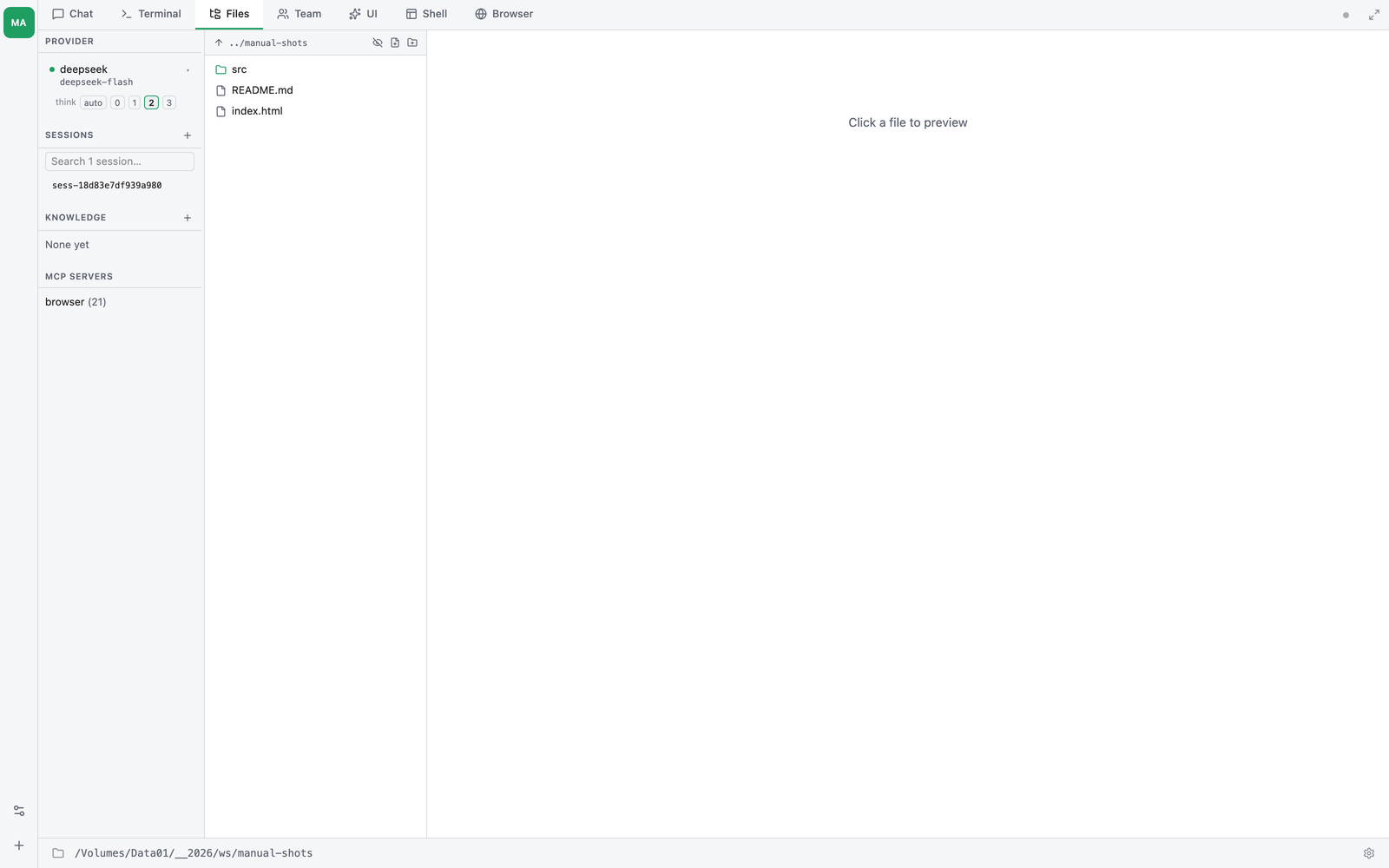
ตัวเปิดไฟล์ที่มี root เป็น working directory คลิกไฟล์ในทรีเพื่อเปิดดูในแพเนลด้านขวา และคลิกไอคอนดินสอข้าง path เพื่อสลับเข้าสู่โหมดแก้ไข
โหมด Preview (ค่าเริ่มต้น):
- ไฟล์
.md— เรนเดอร์เป็น HTML ที่ฝั่งเซิร์ฟเวอร์ (รองรับ GFM ทั้งตาราง task list ขีดฆ่า autolink และ footnote) แสดงใน iframe ที่มี sandbox โดย HTML ดิบที่ฝังอยู่ใน markdown จะถูกตัดออกก่อนเรนเดอร์ - ไฟล์
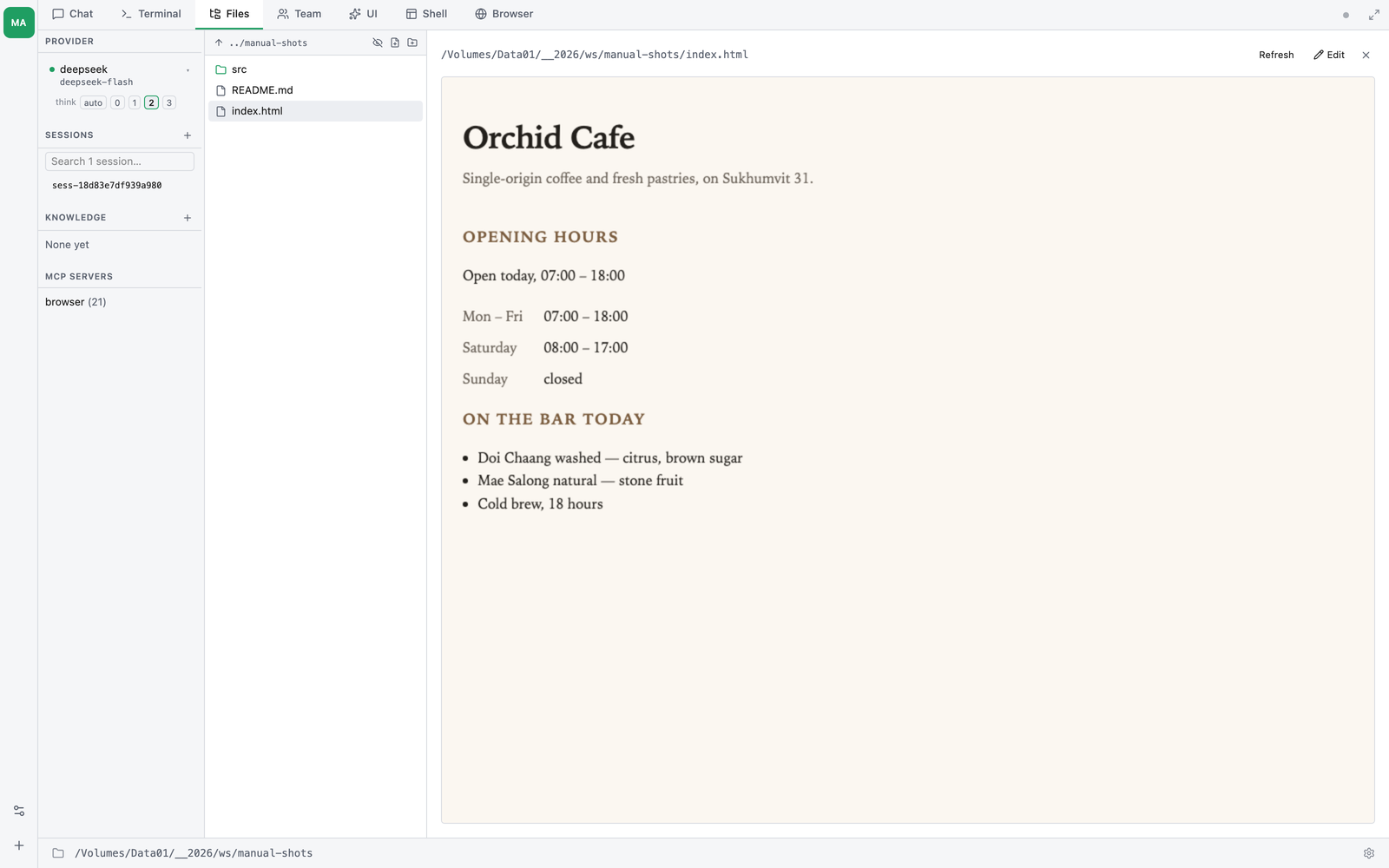
.html— เรนเดอร์ใน iframe sandbox ตัวเดียวกัน - ไฟล์โค้ด (
.js,.ts,.tsx,.py,.rs,.go,.java,.cpp,.php,.json,.yaml,.sql,.xml,.cssและอื่น ๆ) — ไฮไลต์ syntax ด้วย CodeMirror 6 ในโหมดอ่านอย่างเดียว พร้อมเลขบรรทัด bracket matching และ search panel - รูปภาพและ PDF — preview แบบ inline
- ไฟล์ข้อความ/คอนฟิก (
.txt,.log,.env,.conf,.ini,.toml,.sh,Dockerfile, …) — แสดงใน<pre>ธรรมดา
คลิกขวาที่ไฟล์ .md จะได้คำสั่ง KMS สองแบบ ทั้งคู่ archive ไฟล์ต้นฉบับ
เป็น sources/<alias>.md ก่อนเหมือนกัน ต่างกันที่ page ที่ได้:
- Add to KMS — agent หลักเรียบเรียง stub page เป็นสรุปหนึ่งหน้า (เห็นเป็น turn ในแชท)
- Add to KMS as atomic notes — research job (ดูความคืบหน้าใน Research sidebar)
digest ทั้งเอกสารทีละ window ~10k ตัวอักษร สกัด claim ที่ตรวจ quote แล้วและ entity
จากนั้นเขียนหน้า topic ทับ
pages/<alias>.mdบวก หนึ่ง note ต่อหนึ่งความคิด ที่ link จากหน้า topic — ผลลัพธ์แบบ zettelkasten เดียวกับ/researchอ้างอิงไปที่../sources/<alias>.mdเลือกแบบนี้กับเอกสารยาวที่อยากไล่ดูตาม concept ส่วนสรุปธรรมดาเหมาะกับ note สั้น ๆ
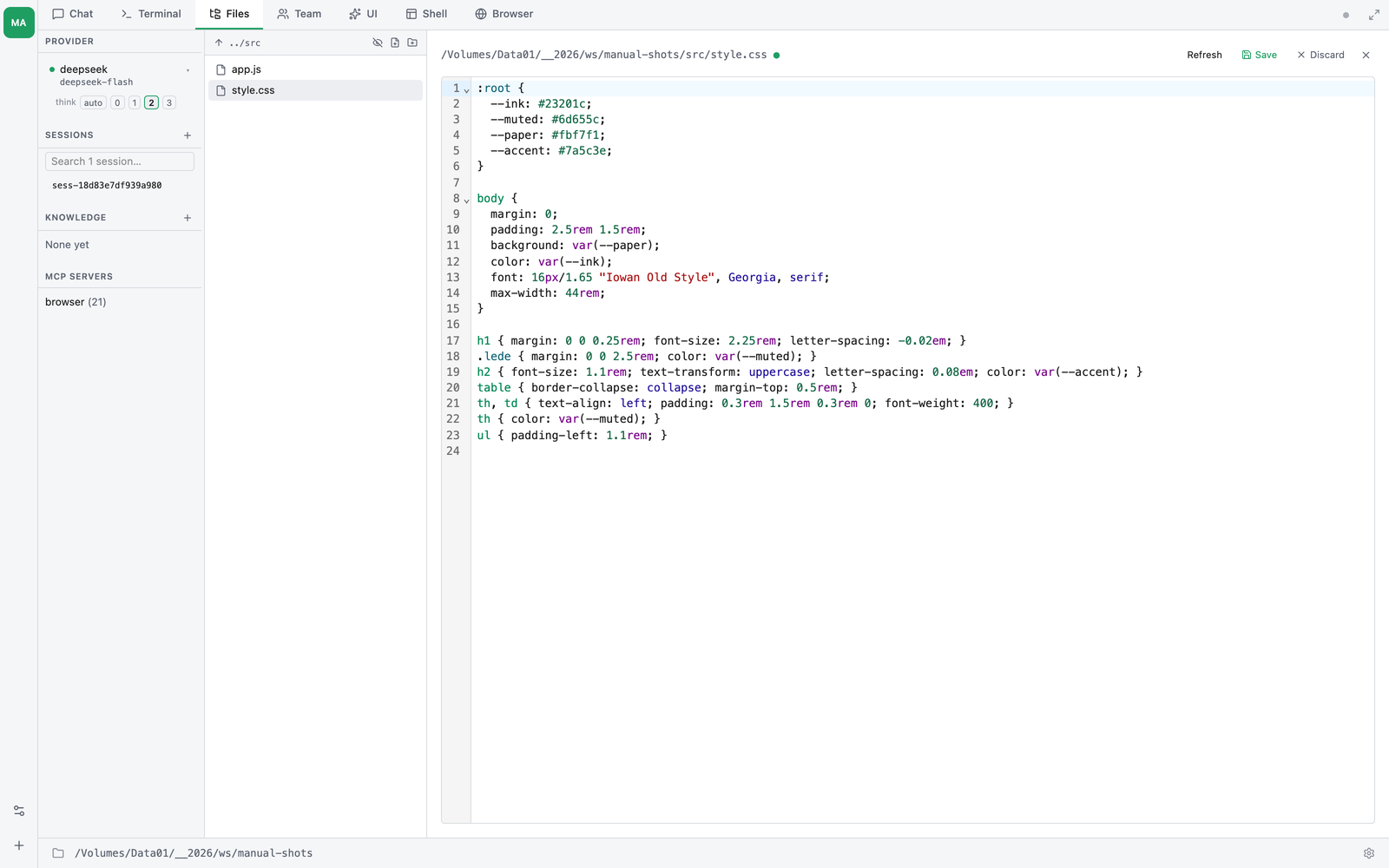
ไฟล์ซอร์สจะเปิดใน CodeMirror แบบอ่านอย่างเดียว พร้อมเลขบรรทัดและการไฮไลต์ syntax ส่วนปุ่ม Edit มุมขวาบนใช้สลับเข้าสู่โหมดแก้ไข:

ไฟล์ .html จะถูกเรนเดอร์สดใน sandboxed iframe จึงเห็นหน้าเว็บได้เหมือนที่ browser แสดง — style, รูป และ JS แบบ interactive ทำงานได้ครบ
โหมด Edit (ไอคอนดินสอ):
- Markdown เปิดในเอดิเตอร์ TipTap WYSIWYG — ตัวเดียวกับที่ใช้กับ
AGENTS.mdในเมนู Settings และรองรับ round-trip markdown - ไฟล์โค้ดเปิดใน CodeMirror 6 พร้อมไฮไลต์ syntax ตามภาษา bracket matching undo history และ search panel โดยภาษาจะเลือกให้จากนามสกุลไฟล์
- จุดทึบ (●) ข้างชื่อไฟล์หมายถึงมีการแก้ไขที่ยังไม่บันทึก ปุ่ม Save จะ disable ไว้จนกว่า buffer จะ dirty
- Cmd/Ctrl+S เพื่อบันทึก — มี toast สีเขียว “saved” หรือสีแดง “save failed: …” ขึ้นมายืนยัน
- ปุ่ม Discard (เมื่อ dirty) / Preview (เมื่อ clean) ใช้ออกจากโหมดแก้ไข การคลิก Discard จะเปิด native OS confirm dialog (“Discard / Keep editing”) ขึ้นมาก่อนทิ้งการแก้ไข
- ถ้าคลิกไฟล์อื่นใน sidebar ขณะยัง dirty อยู่ ก็จะเจอ native confirm ตัวเดียวกัน — ต้อง save หรือ discard ก่อนจึงจะย้ายไฟล์ได้
- การ auto-refresh จะหยุด polling ระหว่างที่คุณแก้ไข เพื่อกันไม่ให้ tool call
Write/Editของ agent มาทับ buffer ที่กำลังแก้อยู่
การเขียนไฟล์ทำผ่าน sandbox ของ working directory เดียวกับที่ agent ใช้ การแก้จึงอยู่ภายใน project tree เสมอ การ save ที่ผู้ใช้สั่งเองจะ ไม่ ผ่าน approval prompt ของ agent — เพราะปุ่ม Save ถือเป็นการอนุมัติของคุณอยู่แล้ว
ปุ่ม Refresh — อ่านไฟล์ใหม่จากดิสก์และ remount iframe ของ preview ใช้หลังจาก agent แก้ไฟล์เบื้องหลัง (เช่น dashboard.html ของ productivity plugin ที่ regenerate task snapshot ของมันเอง) บังคับให้ iframe re-render แทนที่จะใช้ cache ของ browser มี prompt ก่อนทิ้งการแก้ที่ยังไม่ได้ save
Dashboard host bridge — HTML dashboard ที่เปิดในแท็บนี้สามารถอ่าน/เขียนไฟล์พี่น้องผ่าน postMessage ไปยัง React shell ได้เลย ไม่ต้องใช้ File System Access API picker dashboard ของ productivity plugin ใช้กลไกนี้: เมื่อ Refresh มันอ่าน TASKS.md สดผ่าน bridge (ไม่มี snapshot-staleness อีกต่อไป) ส่วน Save เขียนกลับลงดิสก์ผ่าน file_write IPC ของ thClaws HTML page ใด ๆ ที่ post {type: "thclaws-dashboard-load" | "thclaws-dashboard-save", filename, content?} ไปยัง parent ก็ใช้กลไกเดียวกันได้
4. แท็บ Team
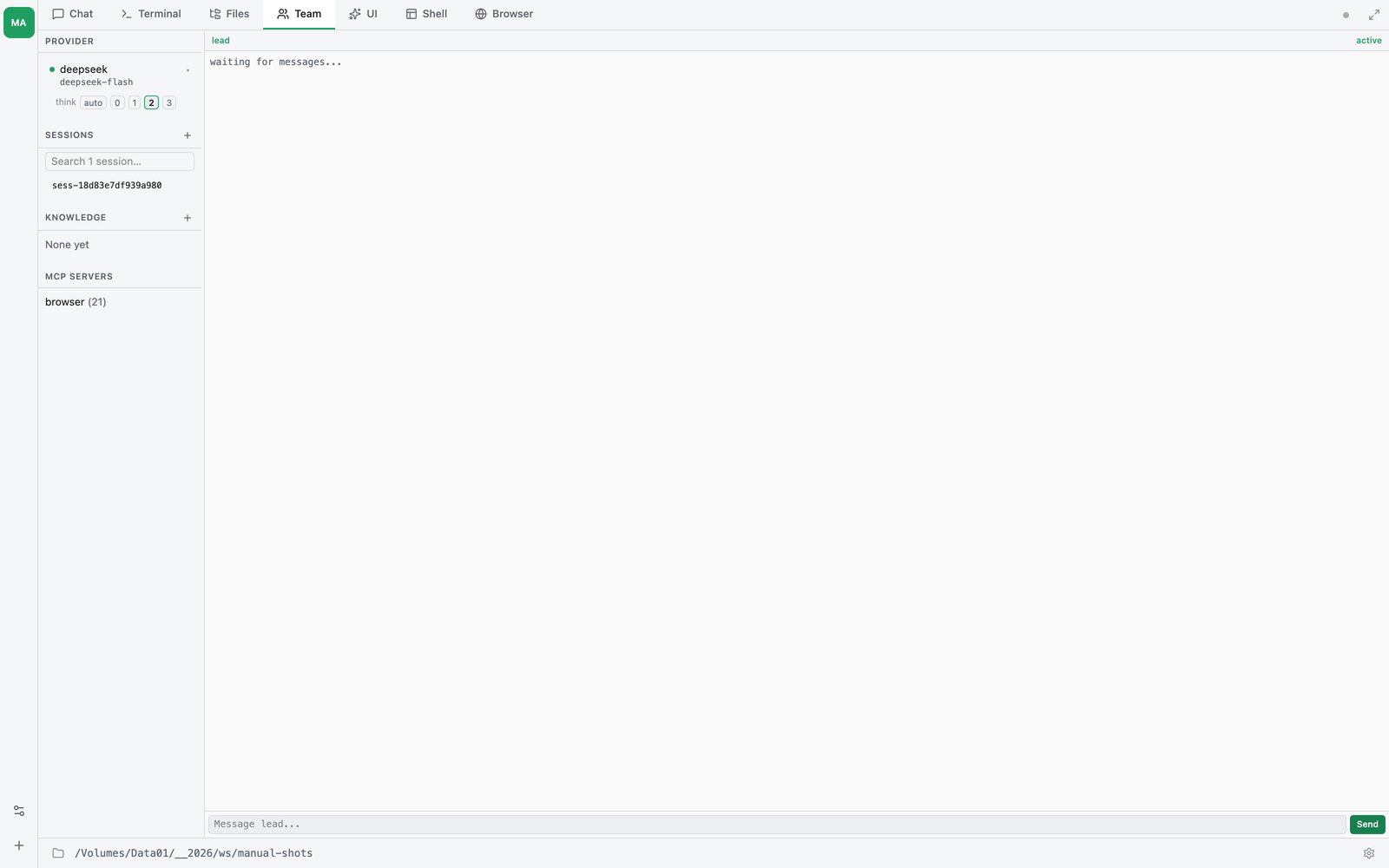
แท็บ Team ถูกซ่อนไว้โดยค่าเริ่มต้น จะโผล่ขึ้นมาต่อเมื่อเปิด Agent Teams ผ่านเมนู Settings → Workspace → Agent Teams หรือแก้ "teamEnabled": true ใน .thclaws/settings.json ด้วยตัวเอง (ปิดเป็นค่า default เพราะทีมสปอว์น process ของ agent หลายตัวขนานกัน กินโทเคนเร็ว) เมื่อเปิดใช้งานแล้ว แท็บนี้จะเป็นที่แสดง pane ของเพื่อนร่วมทีมแต่ละตัว คลิก pane เพื่อ focus และส่ง input ส่วนตัวไปยังสมาชิกคนนั้นได้ รายละเอียดการสร้างทีม การสื่อสารระหว่างสมาชิก รวมถึง tool TeamCreate / SpawnTeammate / SendMessage / TeamMerge ดูได้ในบทที่ 17
5. แท็บ UI
โผล่เมื่อมี GUI Shell ติดตั้งอยู่เท่านั้น GUI Shell คือหน้าเว็บ HTML ที่
agent พกมากับตัวเอง (Media Studio ก็เป็นตัวหนึ่ง) แท็บนี้ทำหน้าที่เป็นตัวเลือก
— เลือก shell แล้วมันจะโหลดใน iframe คุยกับ engine ผ่าน bridge
window.thclaws.* ไม่ใช่ผ่านบทสนทนาของคุณ ดูบทที่ 26
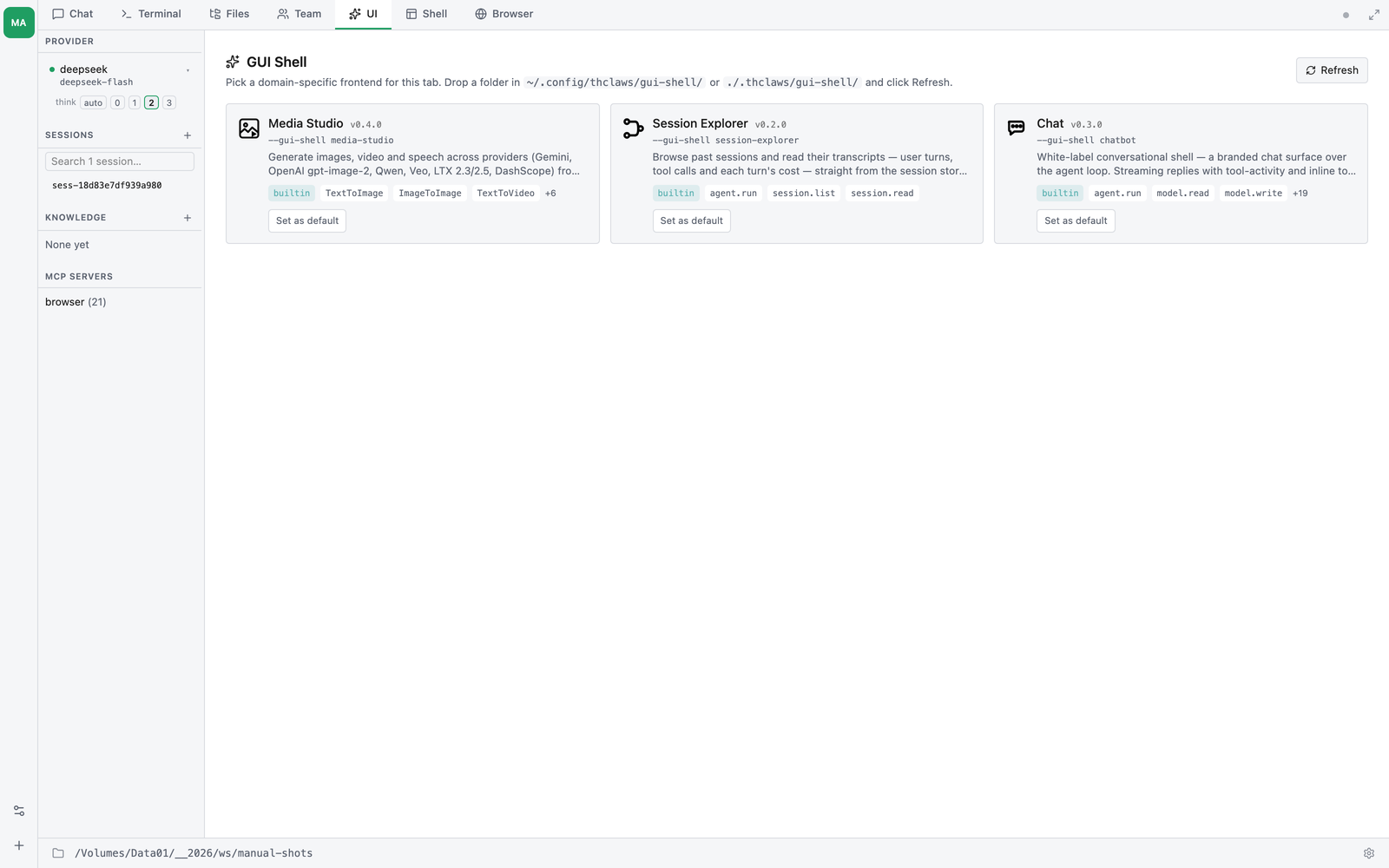
(เดิมชื่อแท็บ “Shell” จนกระทั่งแท็บ Shell แบบ PTY ด้านล่างมาเอาชื่อไป)
6. แท็บ Shell
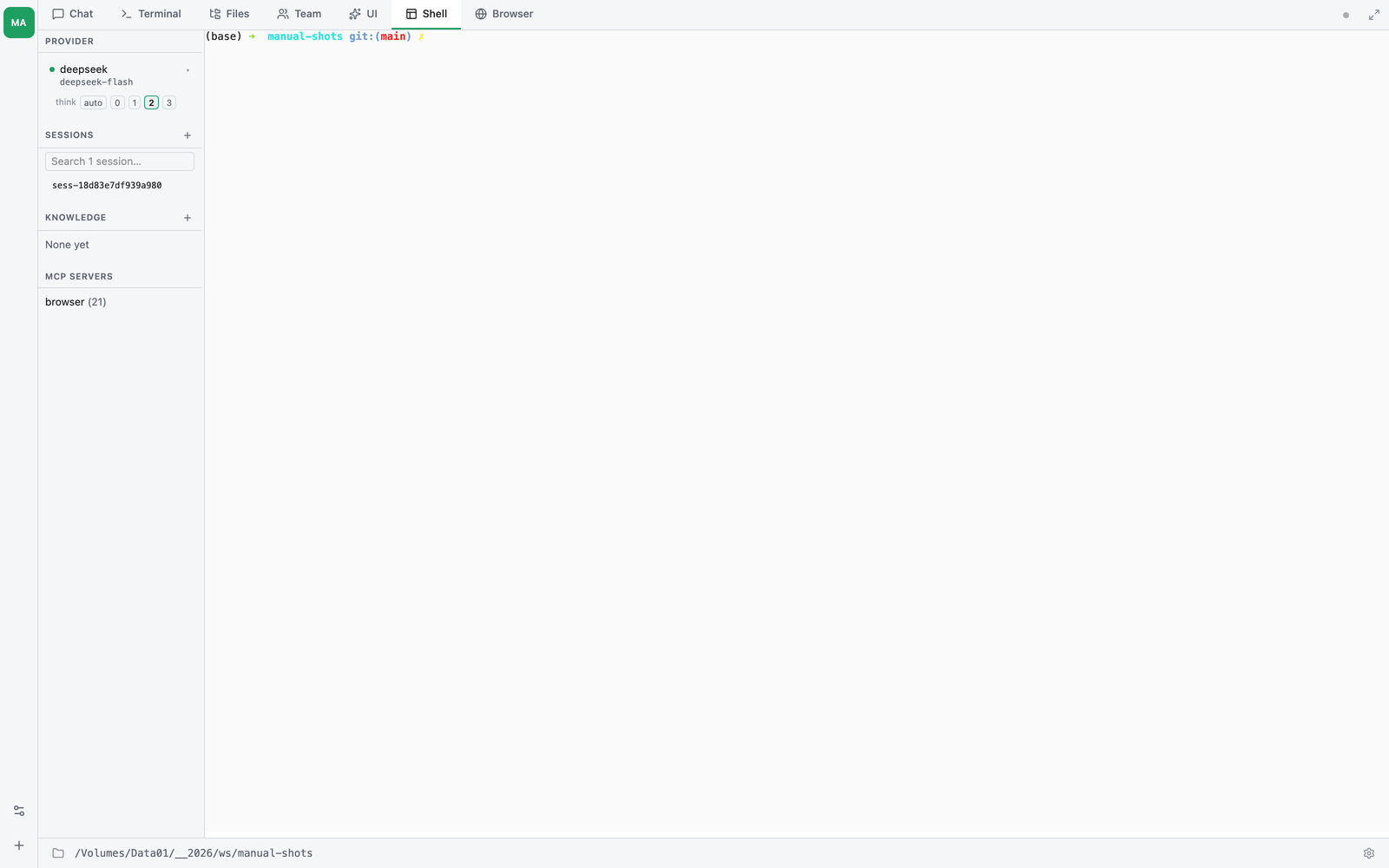
โผล่เมื่อตั้ง shellTabEnabled: true เท่านั้น ค่าเริ่มต้นคือปิด เป็น
เทอร์มินัลจริงๆ — มันเปิด $SHELL ของคุณแล้วต่อ stdio ผ่าน xterm.js
อันนี้ไม่ใช่แท็บ Terminal แท็บ Terminal คือ REPL ของ agent สิ่งที่คุณพิมพ์ คือ prompt หรือ slash command ส่วนแท็บ Shell คือ shell เปล่าๆ ที่ไม่มี agent อยู่ เหมือนเปิดโปรแกรมเทอร์มินัลของคุณเองแต่มาอยู่ในแท็บ
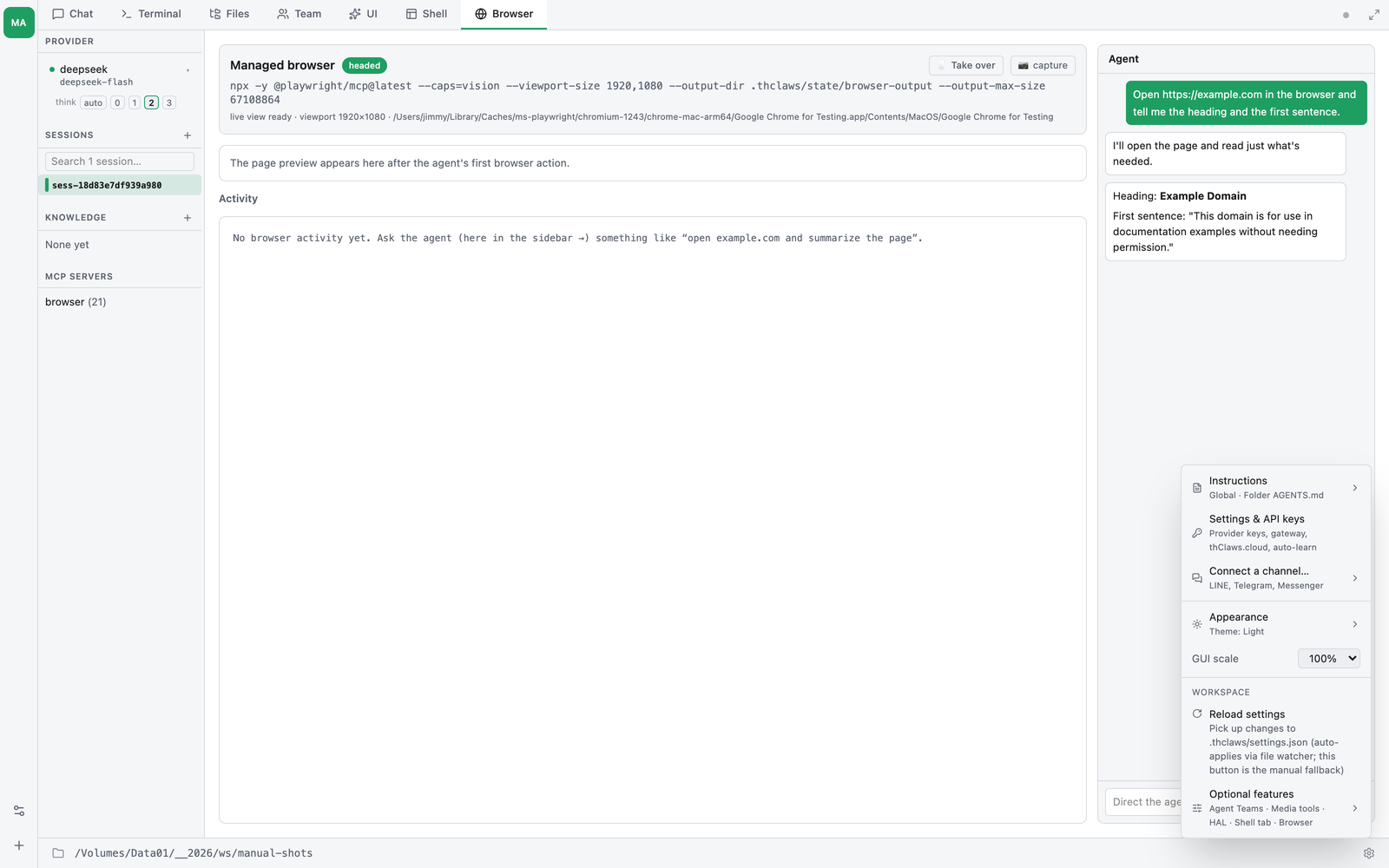
7. แท็บ Browser
เปิดเป็นค่าเริ่มต้นตั้งแต่ v0.49.2 ปิดได้ที่ Settings → Optional features → Browser tools แสดงสถานะและกิจกรรมสดของ Chromium ที่ engine ดูแลไว้สำหรับงาน browser automation
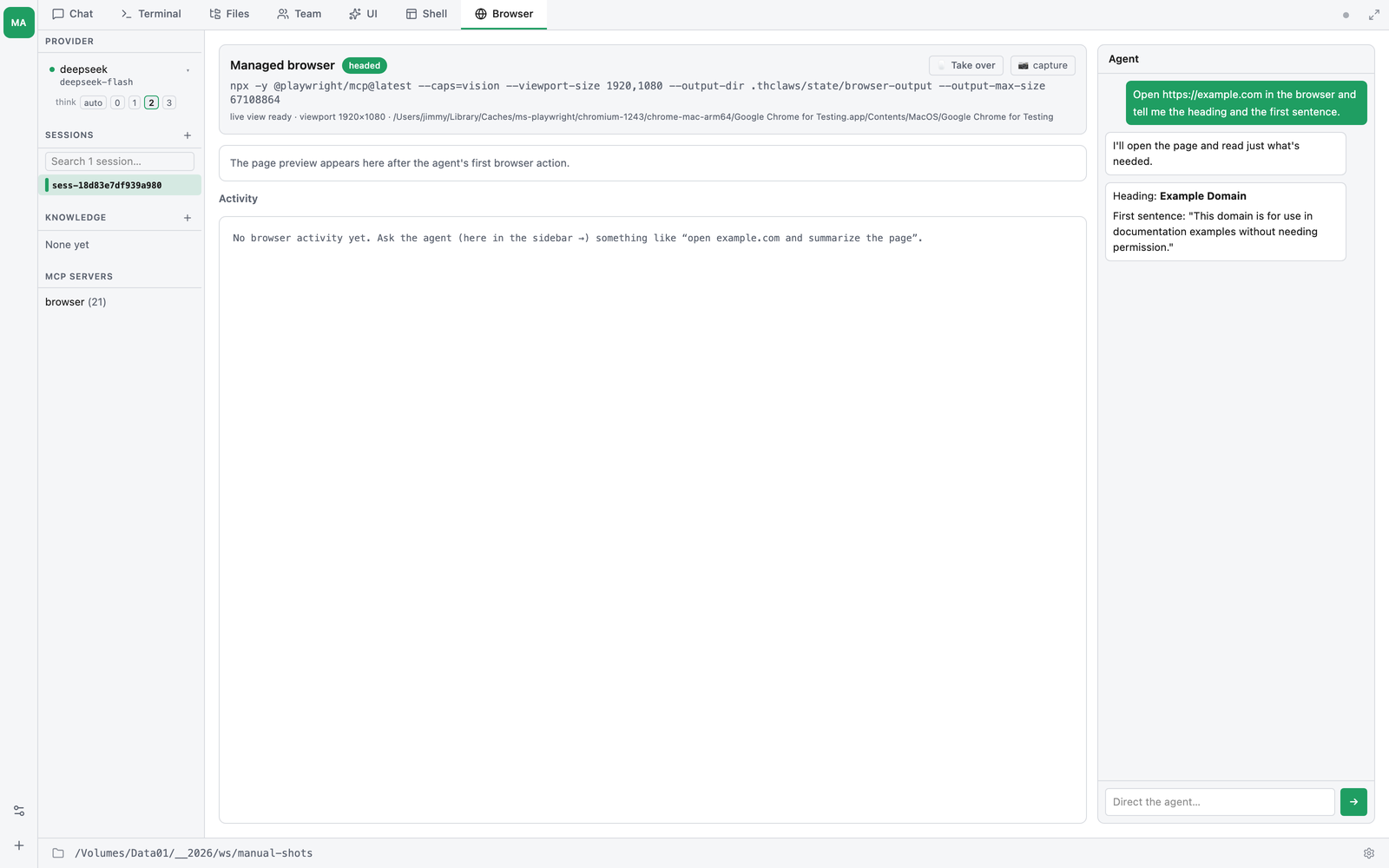
ส่วนหัวบอกคำสั่ง playwright-mcp และไบนารี Chromium ที่ใช้อยู่แบบเป๊ะ ๆ พร้อม
บอกว่าภาพสดพร้อมหรือยัง ปุ่ม Take over ส่งคีย์บอร์ดกับเมาส์มาให้คุณคุมเอง
กลางทาง ส่วน capture ถ่ายภาพหน้าปัจจุบัน แผง Agent ทางขวาคือบทสนทนา
เดียวกับแท็บ Chat คุณจึงสั่งงานต่อได้โดยไม่ต้องออกจากแท็บนี้
ภาพสดต้องใช้ Chromium ของ Playwright เอง — npx playwright install chromium
ถ้าไม่มี tool ยังทำงานได้ (playwright-mcp จะเปิดเบราว์เซอร์ของมันเอง) แต่ภาพ
พรีวิวกับการ takeover จะปิดอยู่ ดูบทที่ 28
เมนู Settings (ไอคอนเฟือง)
คลิกเฟือง ⚙ มุมขวาล่าง (ที่แถบสถานะ) เพื่อเปิดเมนู Settings แถวที่มี › จะ
กางเมนูย่อยเมื่อเอาเมาส์ชี้ค้าง — ถ้าคลิกมันจะปิดเมนูแทน
| รายการ | เปิด |
|---|---|
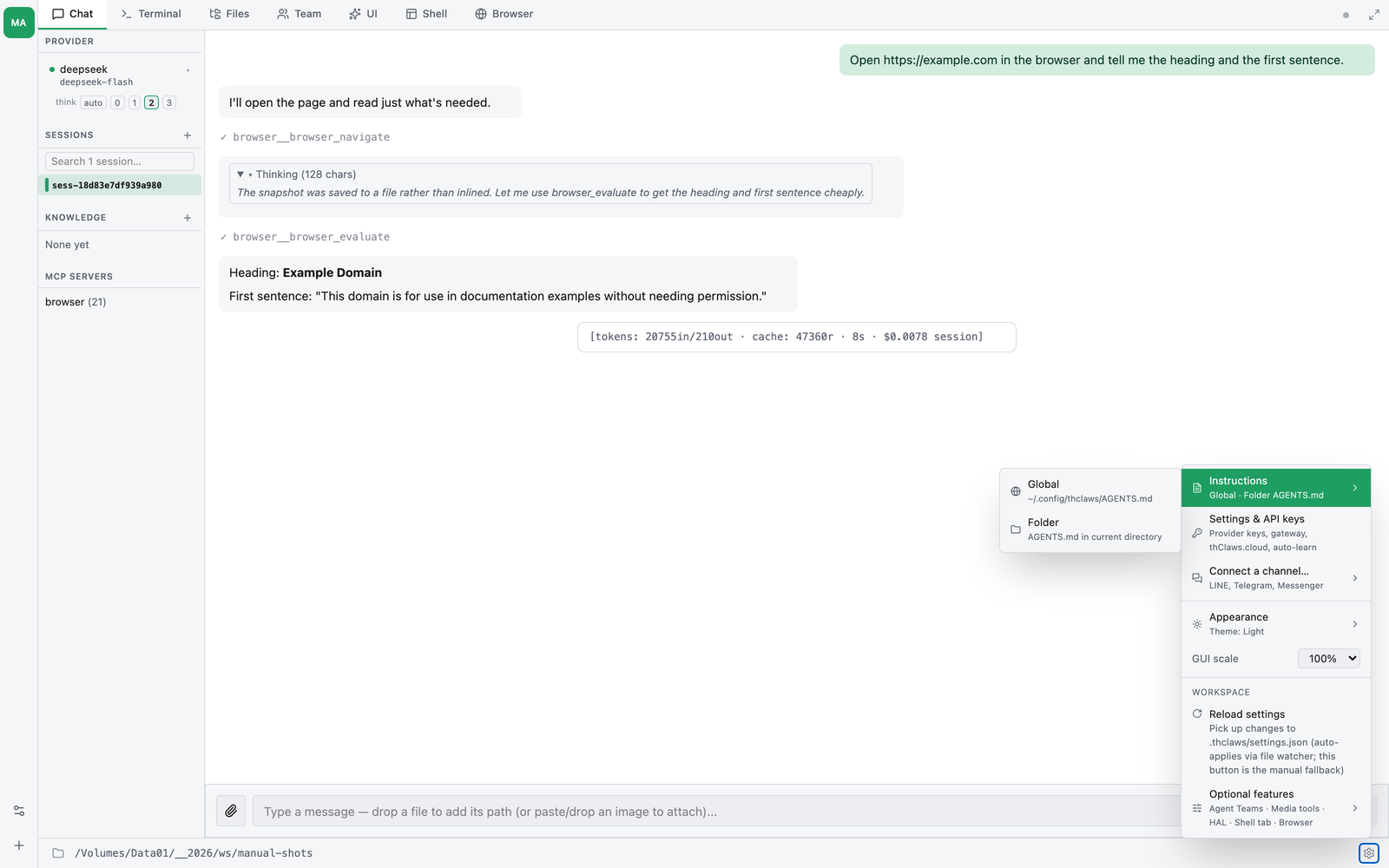
Instructions › |
Global (~/.config/thclaws/AGENTS.md) หรือ Folder (./AGENTS.md) — ดูบทที่ 8 |
| Settings & API keys | key ของ provider, gateway, thClaws.cloud และ auto-learn — ดูบทที่ 6 |
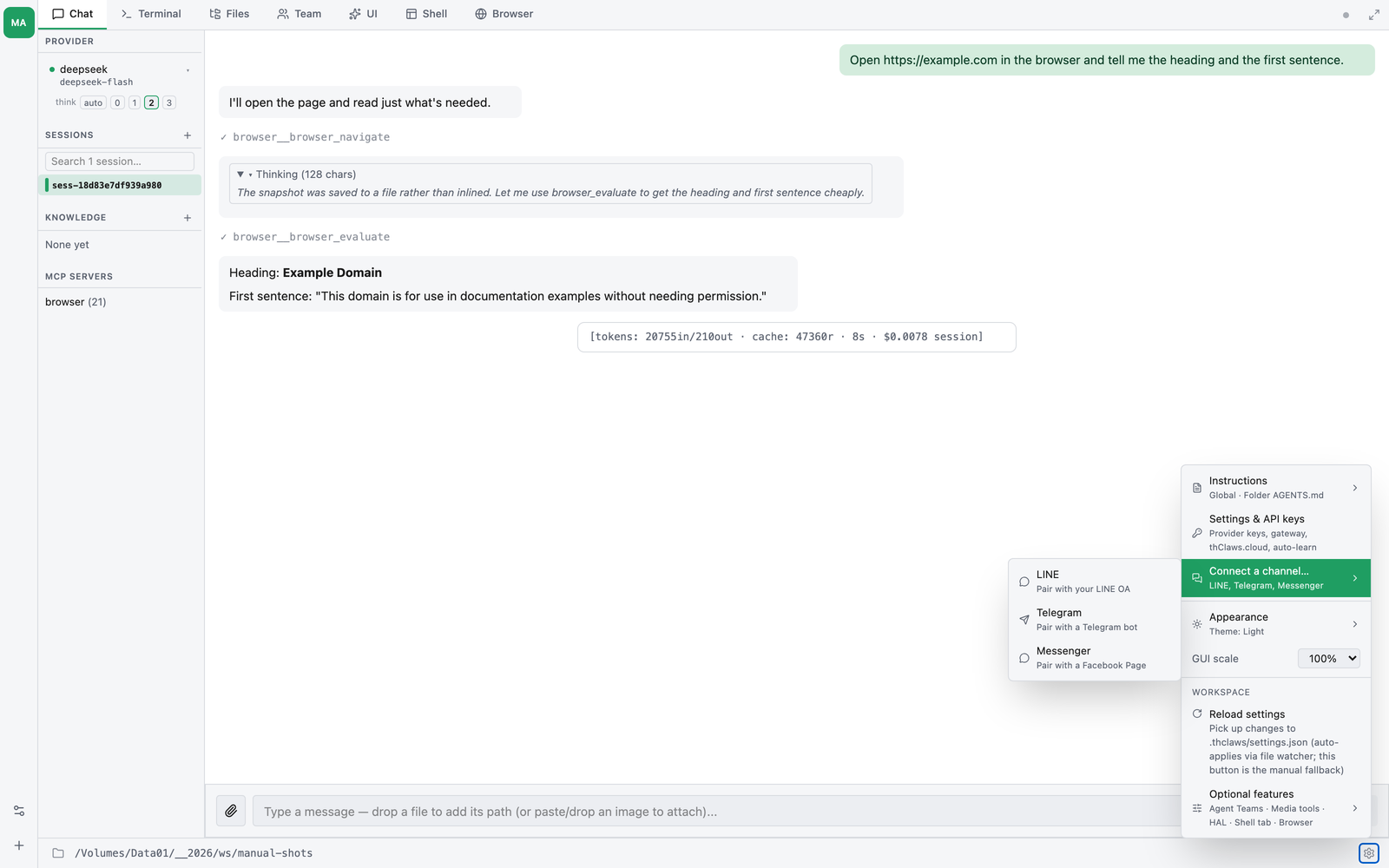
Connect a channel… › |
LINE, Telegram, Messenger — ดูบทที่ 21, 23, 24 |
Appearance › |
Light / Dark / System |
| GUI scale | dropdown ปรับขนาด (75–200%) อยู่ในเมนูหลักเลย |
| WORKSPACE → Reload settings | อ่าน .thclaws/settings.json ใหม่ด้วยมือ (ปกติมีตัวเฝ้าไฟล์ทำให้อยู่แล้ว) |
WORKSPACE → Optional features › |
สวิตช์ฟีเจอร์ทั้งหกตัว ดูด้านล่าง |
Optional features
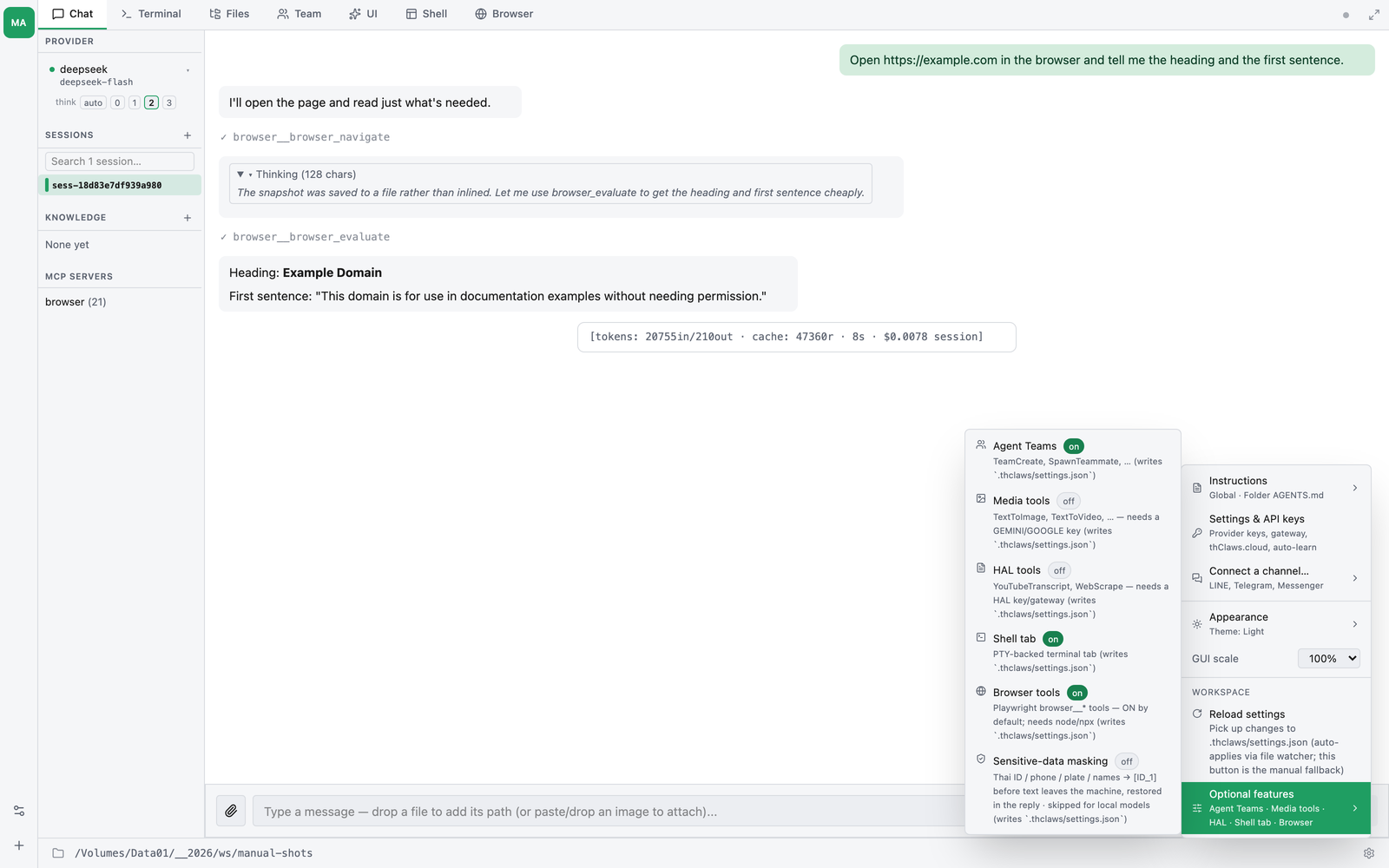
เมนูย่อยนี้คือวิธีที่รองรับอย่างเป็นทางการในการเปิด-ปิดฟีเจอร์ แต่ละสวิตช์เขียน
ค่าที่ตรงกันลงใน .thclaws/settings.json ให้เอง คุณจึงไม่ต้องไปแก้ไฟล์นั้นด้วยมือ
| สวิตช์ | ค่าเริ่มต้น | ได้อะไร | ต้องมีอะไร |
|---|---|---|---|
| Agent Teams | ปิด | TeamCreate, SpawnTeammate, … และแท็บ Team |
— |
| Media tools | ปิด | TextToImage, TextToVideo, … |
key ของ GEMINI / GOOGLE |
| HAL tools | ปิด | YouTubeTranscript, WebScrape |
key ของ HAL หรือผ่าน gateway |
| Shell tab | ปิด | แท็บ Shell ที่หนุนด้วย PTY | — |
| Browser tools | เปิด | tool browser__* และแท็บ Browser |
มี node / npx ใน PATH |
| Sensitive-data masking | ปิด | เลขบัตรประชาชน เบอร์โทร ทะเบียนรถ ชื่อคนไทย ออกจากเครื่องเป็น [ID_1] แล้วคืนค่าจริงตอนตอบ ข้ามให้โมเดลที่รันในเครื่อง |
— ดูบทที่ 32 |
.thclaws/settings.json ที่ผิดรูปจะทำให้ทุกสวิตช์ข้างบนอ่านได้เป็น ปิด
โดยไม่มีข้อความแจ้งเตือนใด ๆ ถ้าสวิตช์ไหนเปิดแล้วไม่ติด ให้ตรวจก่อนว่าไฟล์
เป็น JSON ที่ถูกต้อง
Tiptap editor แปลง markdown ไป-กลับผ่าน tiptap-markdown: คุณแก้ใน UI แบบ rich-text (หัวเรื่อง ตัวหนา list code fence) แล้วบันทึกลงดิสก์เป็น markdown จากนั้น agent ก็อ่านไฟล์นั้นในรอบถัดไป การแปลงไม่มีข้อมูลสูญหายสำหรับ Markdown มาตรฐาน
path ที่แสดงด้านบนของ editor คือชื่อไฟล์ที่ resolve แล้ว ช่วยให้คุณรู้แน่ชัดว่ากำลังแก้อะไรอยู่
Appearance (Light / Dark / System)
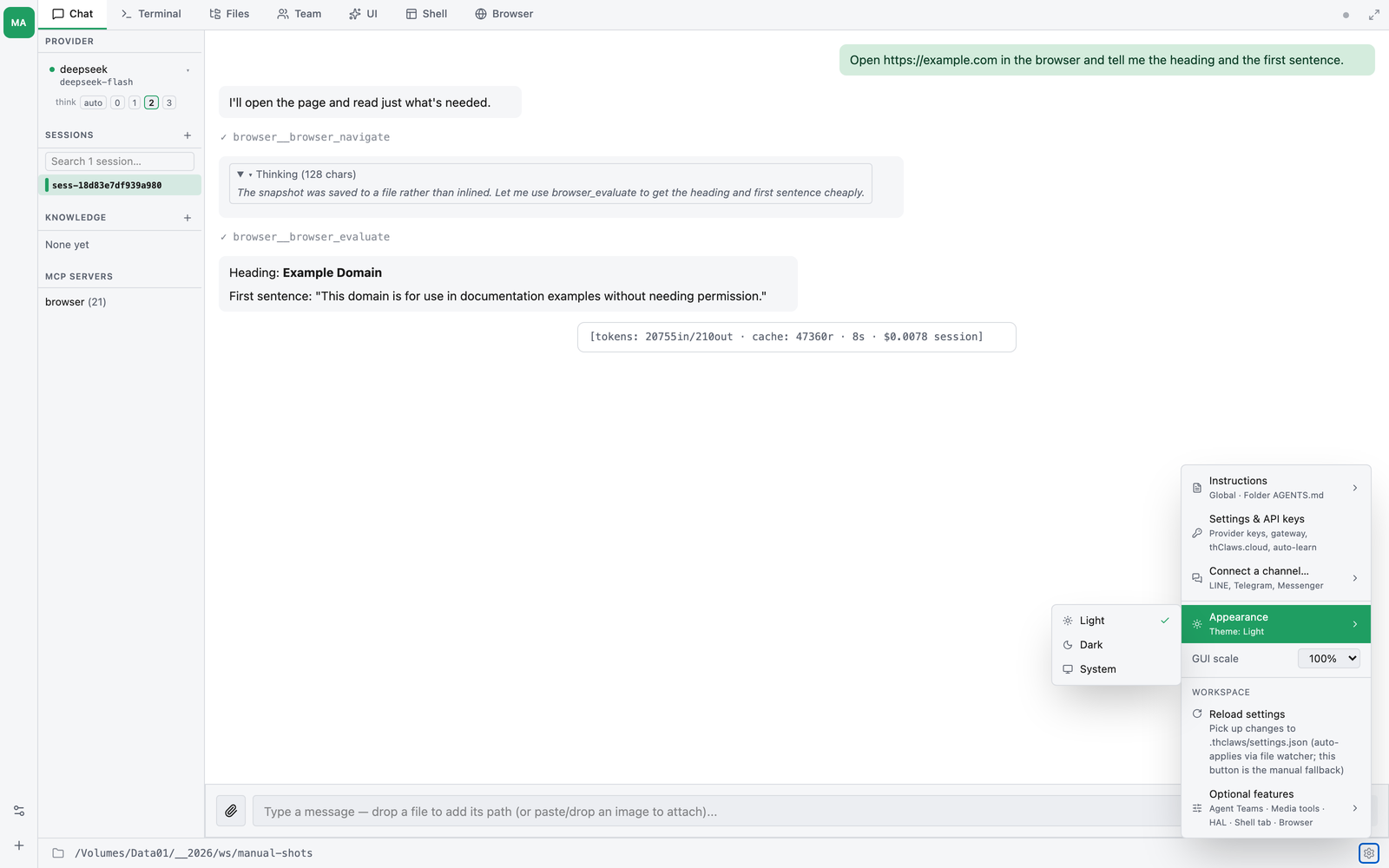
ด้านล่างของเมนูเฟืองจะมีตัวเลือกธีมสามแบบ — Light, Dark, System — โดยตัวที่ใช้งานอยู่จะมีเครื่องหมายถูกกำกับไว้ คลิกเลือกแล้วจะมีผลทันที และจะถูกบันทึกลง ~/.config/thclaws/theme.json (เป็นของผู้ใช้เอง ไม่ถูก commit ไปกับโปรเจกต์) เมนูจะเปิดค้างไว้หลังคลิก เพื่อให้ลองสลับไปมาได้โดยไม่ต้องเปิดเฟืองใหม่
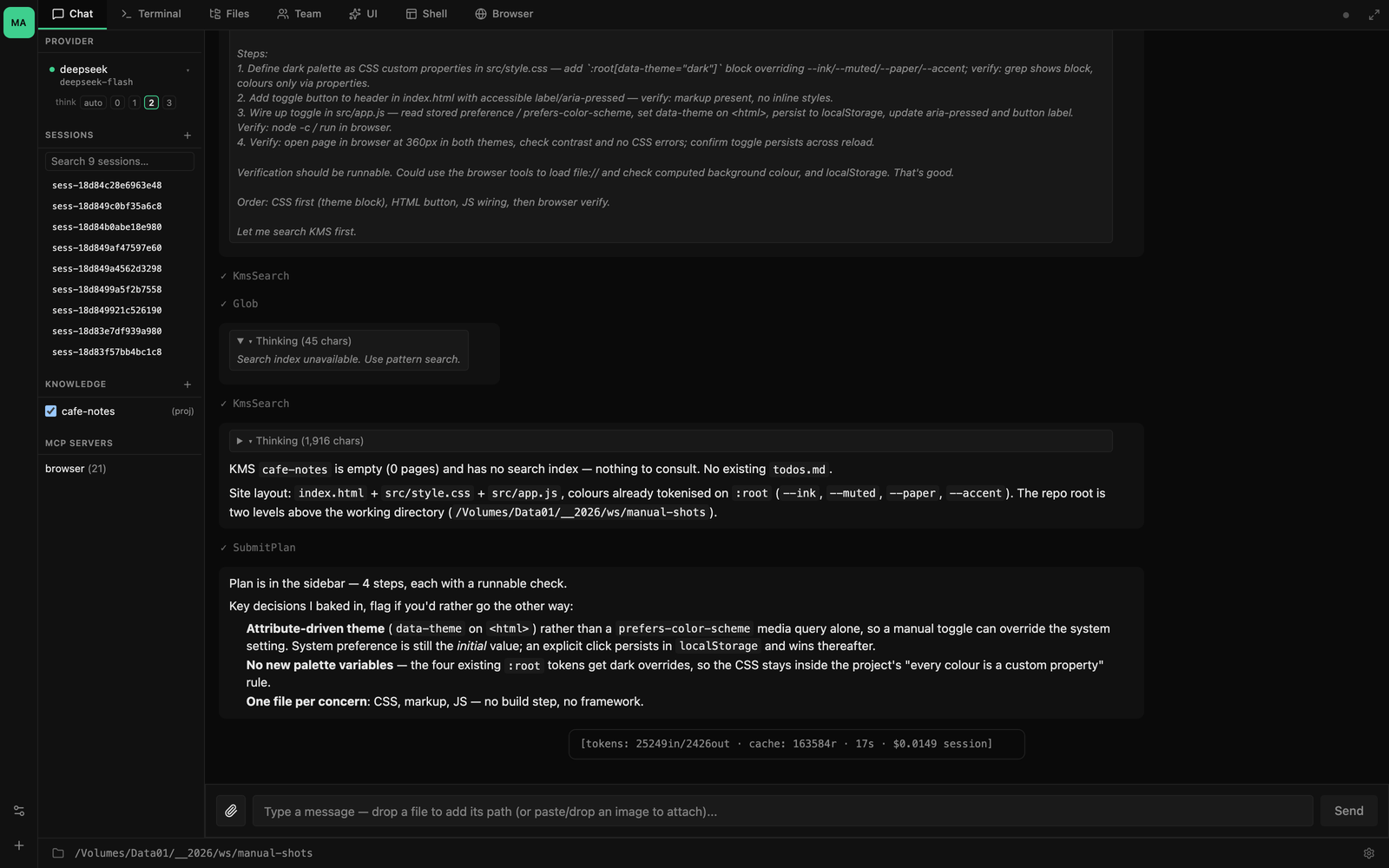
Light และ Dark เป็น override แบบชัดเจน จะถูกใช้แม้ OS จะตั้งค่าตรงข้ามอยู่ก็ตาม ส่วน System จะตามค่า prefers-color-scheme และเปลี่ยนตามเมื่อ OS สลับธีม (macOS Appearance, Linux DE theme, Windows personalization) โดยไม่ต้อง restart แอป
GUI scale (v0.7.3+)
ใต้แถวธีม จะมี GUI scale เป็น dropdown สำหรับปรับ zoom WebView สำหรับจอ HiDPI / 4K โดยไม่ต้องเปลี่ยน display scaling ระดับ OS เลือก preset (75–200%) แล้วทั้งแอปจะ scale แบบ live — Chat, Terminal, Files, Settings, sidebar — ใช้ primitive เดียวกับที่ VS Code และ Slack ใช้ ค่าจะ persist per-project ลง .thclaws/settings.json เป็น guiScale: <number> และโหลดใหม่ทุกครั้งที่เปิดแอป
Use case: laptop จอ 4K ที่ Windows scaling 100% ทำให้ตัวอักษร thClaws เล็กกว่า dev tool อื่น ๆ — ดันเป็น 125% หรือ 150% ก็จะตรงกันโดยไม่กระทบแอปอื่นเลย
ธีมครอบคลุมทุกพื้นผิวของ UI:
- เปลือกของแอป (แท็บ, sidebar, แถบสถานะ, เมนู) — ผ่าน CSS custom properties
- แท็บ Terminal — palette ของ xterm.js สลับสดโดย scrollback ไม่หาย
- เอดิเตอร์/preview ของ CodeMirror — ธีมมืดใช้
oneDarkส่วนธีมสว่างใช้ highlighter ค่าเริ่มต้น - preview markdown ในแท็บ Files — comrak เรนเดอร์ใหม่ให้ palette ตรงกับธีมที่เลือก ฝังเข้าไปใน iframe เลย
คีย์ลัด
ใช้ได้ทุกที่ในแอป (รวมถึงแท็บ Terminal):
| คีย์ลัด | การทำงาน |
|---|---|
| Cmd/Ctrl+C | คัดลอกส่วนที่เลือก |
| Cmd/Ctrl+X | ตัดส่วนที่เลือก |
| Cmd/Ctrl+V | วางจาก clipboard |
| Cmd/Ctrl+A | เลือกทั้งหมด (ในช่อง text input) |
| Cmd/Ctrl+Z | ย้อนกลับ (ในช่อง text input) |
| Cmd+Q (macOS) | ออกจากแอป |
เฉพาะในแท็บ Terminal:
| คีย์ลัด | การทำงาน |
|---|---|
| Ctrl+C | ล้างบรรทัดถ้าไม่ว่าง ไม่งั้นส่ง SIGINT |
| Ctrl+L | ล้างหน้าจอ |
| Ctrl+U | ลบบรรทัด (มาตรฐาน bash) |
การ poll ของ sidebar + การอัปเดตข้าม process
Sidebar จะ poll Rust backend ทุก 5 วินาทีเพื่อเช็กการเปลี่ยนแปลง config ดังนั้นถ้าคุณพิมพ์ /model gpt-4o ในแท็บ Terminal หน้าแสดง active-model ของแท็บ Chat ก็จะอัปเดตตามภายใน 5 วินาทีโดยไม่ต้อง restart
เมื่อบันทึก API key ผ่าน Settings ทั้ง GUI และ PTY-REPL ลูกจะอ่าน keychain entry ได้ในคำขอถัดไปทันที — ไม่ต้อง restart process ใด ๆ
การใช้ session ร่วมกัน
แท็บ Terminal และแท็บ Chat ใช้ session เดียวกัน ประวัติจะเลื่อนไปพร้อมกัน การ /save ในแท็บใดแท็บหนึ่งจะบันทึกให้ทั้งคู่ และเมื่อโหลด session ที่บันทึกไว้จาก sidebar ทั้งสองแท็บจะเปลี่ยนตามไปด้วย
ค่าต่าง ๆ เก็บไว้ที่ไหน
| อะไร | ที่ไหน |
|---|---|
| ขนาดหน้าต่าง | .thclaws/settings.json → windowWidth / windowHeight |
| working directory ที่ใช้ล่าสุด | ~/.config/thclaws/recent_dirs.json |
| ตัวเลือก backend สำหรับ secret | ~/.config/thclaws/secrets.json |
| API key (โหมด keychain) | OS keychain, service thclaws, account api-keys (JSON blob) |
| API key (โหมด .env) | ~/.config/thclaws/.env |
| Session | .thclaws/bots/<เอเจนต์>/.thclaws/state/sessions/ (แยกตามเอเจนต์) — ดูบทที่ 7 |
| KMS (user) | ~/.config/thclaws/kms/ — ดูบทที่ 9 |
| KMS (project) | .thclaws/state/kms/ ใน working directory |
| MCP server (user) | ~/.config/thclaws/mcp.json |
| MCP server (project) | .mcp.json หรือ .thclaws/mcp.json |
| Skill (user) | ~/.config/thclaws/skills/ (กับ fallback ~/.claude/skills/) — ดูบทที่ 12 |
| Skill (project) | .thclaws/skills/ (กับ fallback .claude/skills/) — project ชนะ plugin/user เมื่อชื่อชนกัน |
| Plugin (user) | ~/.config/thclaws/plugins/<name>/ + registry ~/.config/thclaws/plugins.json — ดูบทที่ 16 |
| Plugin (project) | .thclaws/plugins/<name>/ + registry .thclaws/plugins.json |
เปลี่ยน working directory กลาง session
เมนู Settings → “Change working directory” เปิด modal เลือก folder ใหม่ พอเลือกแล้ว GUI จะ:
cdprocess ไป folder ใหม่- re-init filesystem sandbox ให้ตรง root ใหม่ (ดูบทที่ 5)
- โหลด
ProjectConfigจาก.thclaws/settings.jsonของโปรเจกต์ใหม่ — ถ้าmodelในไฟล์นั้นต่างจากของเดิม จะ swap provider/agent โดย เริ่ม session ใหม่ (history ของ provider เก่ามักไม่ตรง schema กับ provider ใหม่ — ปลอดภัยกว่าที่จะเริ่มสด) - rebuild system prompt (เพราะ cwd ที่ฝังอยู่เปลี่ยน)
- broadcast บรรทัดใน Terminal/Chat:
[cwd] /new/path → model: X (was: Y)ให้คุณรู้ว่า swap จริง
contract ที่บังคับคือ “project ชนะ” — settings ของโปรเจกต์ที่อยู่ใน
folder ใหม่ override ทุกชั้น (user config, env, ค่าที่ session เก่าใช้
ก่อนเปลี่ยน) ทันที ถ้าไม่ต้องการ swap model ให้แน่ใจว่า .thclaws/settings.json
ของโปรเจกต์ใหม่ตั้ง model ตรงกับของเดิม
เมื่อไรควรใช้ CLI แทน GUI
ใช้ CLI (thclaws --cli) เมื่อคุณต้องการ:
- SSH session หรือ server แบบ headless (ที่ไม่มี webview)
- cold start ที่เร็วกว่า (เพราะไม่ต้อง init webview)
- scripting / piping ด้วยโหมด non-interactive ของ
thclaws -p "prompt"
ทุกอย่างที่ GUI เปิดให้ใช้ ก็ทำได้ผ่าน slash command ใน CLI — ทั้งสองเป็น UI คู่ขนานบน engine เดียวกัน ไม่ใช่ความสัมพันธ์แบบพ่อ-ลูก
ดูรายละเอียดเรื่อง working directory, โหมดการรัน และ flag ต่าง ๆ ของ command line ได้ในบทที่ 3